01Sistem tata letak
Bangun array reguler atau bidang ekspresif
Beralih dari kisi-kisi berulang dan pola hex ke tata letak konsentris, polar, spiral, Fibonacci, dan sebaran unggulan.
HoleSnap MeshEditor pola parametrik
Buat pola berlubang dan vektor yang dapat disesuaikan dari parameter, templat, preset, dan bentuk khusus yang presisi. Pratinjau geometri secara langsung, periksa metrik desain utama, lalu ekspor SVG, DXF, atau STP.
Tidak ada instalasi · Berbasis browser · Coba editor sebelum memutakhirkan
Sistem tata letak
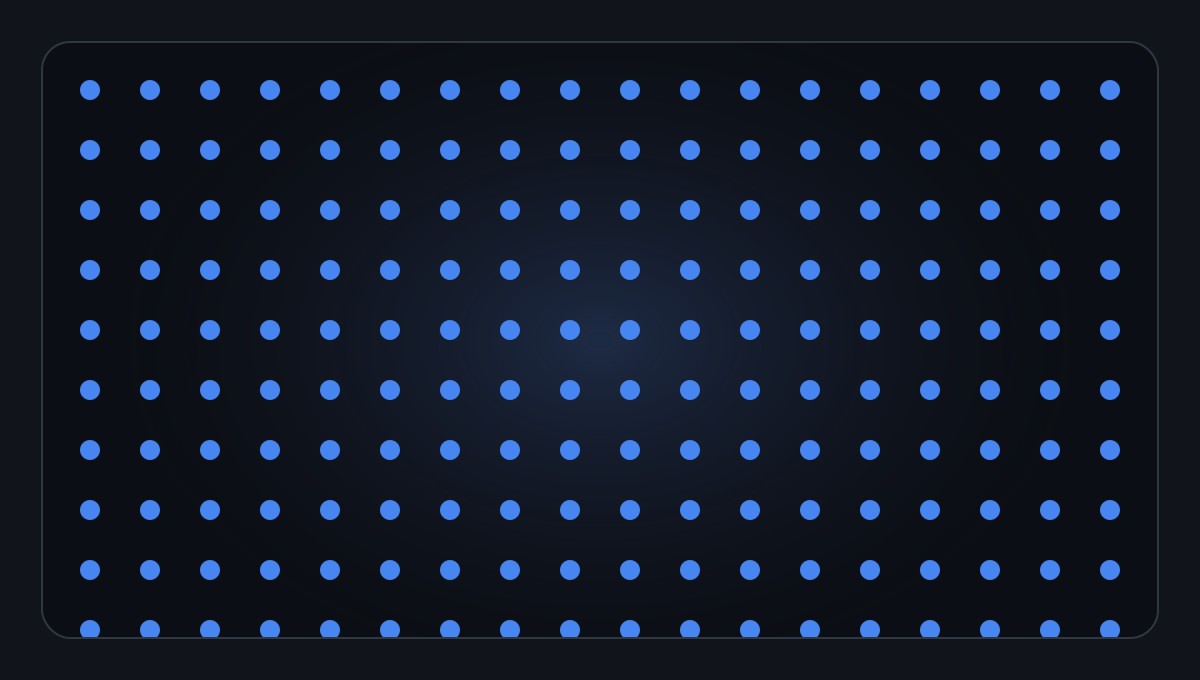
Gunakan susunan teratur untuk fabrikasi berulang, tata letak bidang untuk pergerakan visual, dan mode sadar batas ketika tepi bagian menentukan pola.
Jelajahi tata letak di MeshAlur kerja + kontrol inti
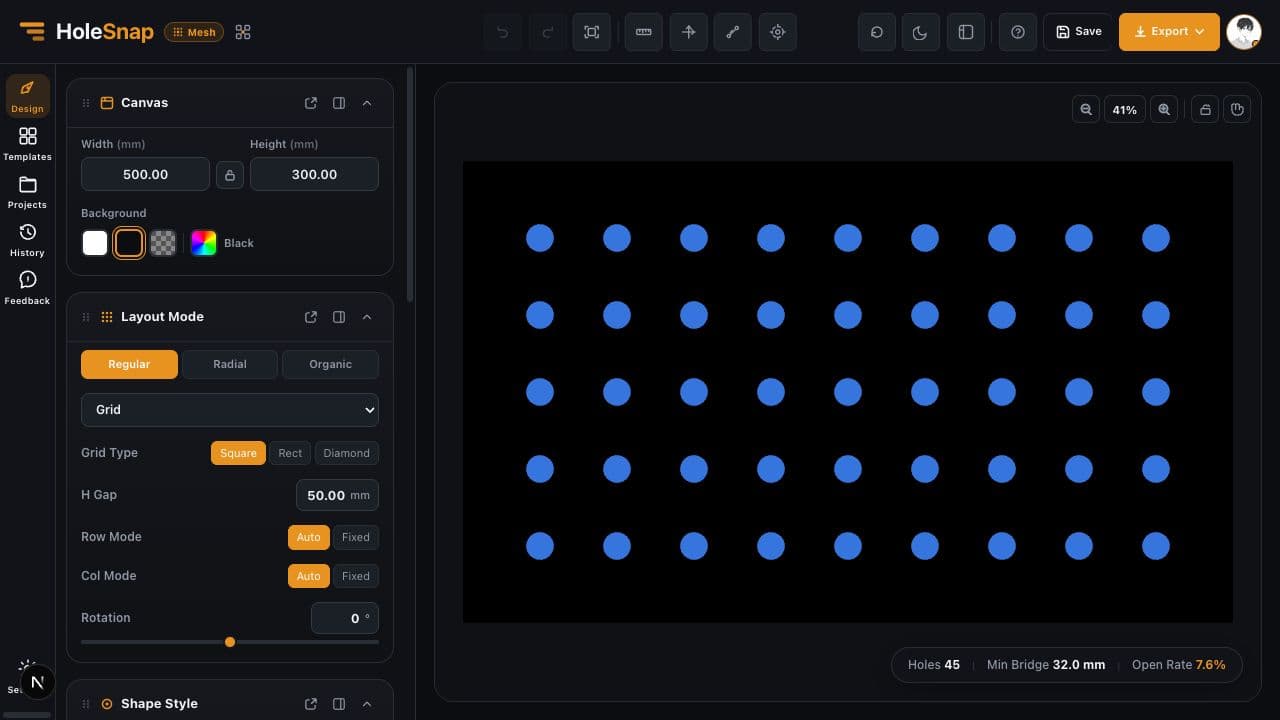
Mesh menjaga pola tetap terhubung ke inputnya. Ubah satu parameter dan pembaruan kanvas, estimasi, dan ekspor geometri secara bersamaan.
Masukkan ukuran panel sebenarnya, margin, latar belakang, dan batas yang dapat digunakan dalam milimeter.
Pilih bentuk dan tata letak, lalu sesuaikan jarak, kepadatan, sudut, gradien, dan efek.
Tinjau jumlah lubang, area terbuka, dan lebar jembatan, lalu ekspor SVG, DXF, atau STP.
Beralih dari kisi-kisi berulang dan pola hex ke tata letak konsentris, polar, spiral, Fibonacci, dan sebaran unggulan.
Mulailah dengan lingkaran, persegi panjang, poligon, berlian, bintang, cincin, atau jalur yang Anda buat dan impor di Path Editor.
Variasikan ukuran, sudut, kepadatan, atau bentuk dengan kontrol titik, garis, kurva, pengulangan, cermin, dan noise—tanpa mengedit setiap item.
Terapkan batas persegi panjang, lingkaran, atau khusus, lalu sembunyikan atau rapikan geometri di tepi area yang dapat digunakan.
Contoh metrik
Nilai ilustratif untuk contoh pola yang ditampilkan di sini.
Estimasi ilustratif sebelum tinjauan fabrikasi.
Desain pra-penerbangan
Nilai-nilai yang ditampilkan di sini bersifat ilustratif. Di dalam Mesh, jumlah lubang, area terbuka, dan lebar jembatan minimum merespons geometri saat ini, sehingga memudahkan untuk membandingkan kepadatan, area terbuka, dan material yang tersisa sebelum membuat file ekspor untuk tinjauan hilir.
Mesh memberikan perkiraan desain, bukan sertifikasi kekuatan material. Verifikasi geometri akhir dengan fabrikator dan perangkat lunak hilir Anda. Kalkulator terkait di atas adalah alat yang berdiri sendiri dan tidak membaca proyek Mesh saat ini.Konteks aplikasi hilir
Contoh-contoh ini adalah konteks aplikasi, bukan kinerja simulasi atau sertifikasi. Gunakan Mesh untuk mempersiapkan dan membandingkan geometri sebelum tinjauan teknik hilir.
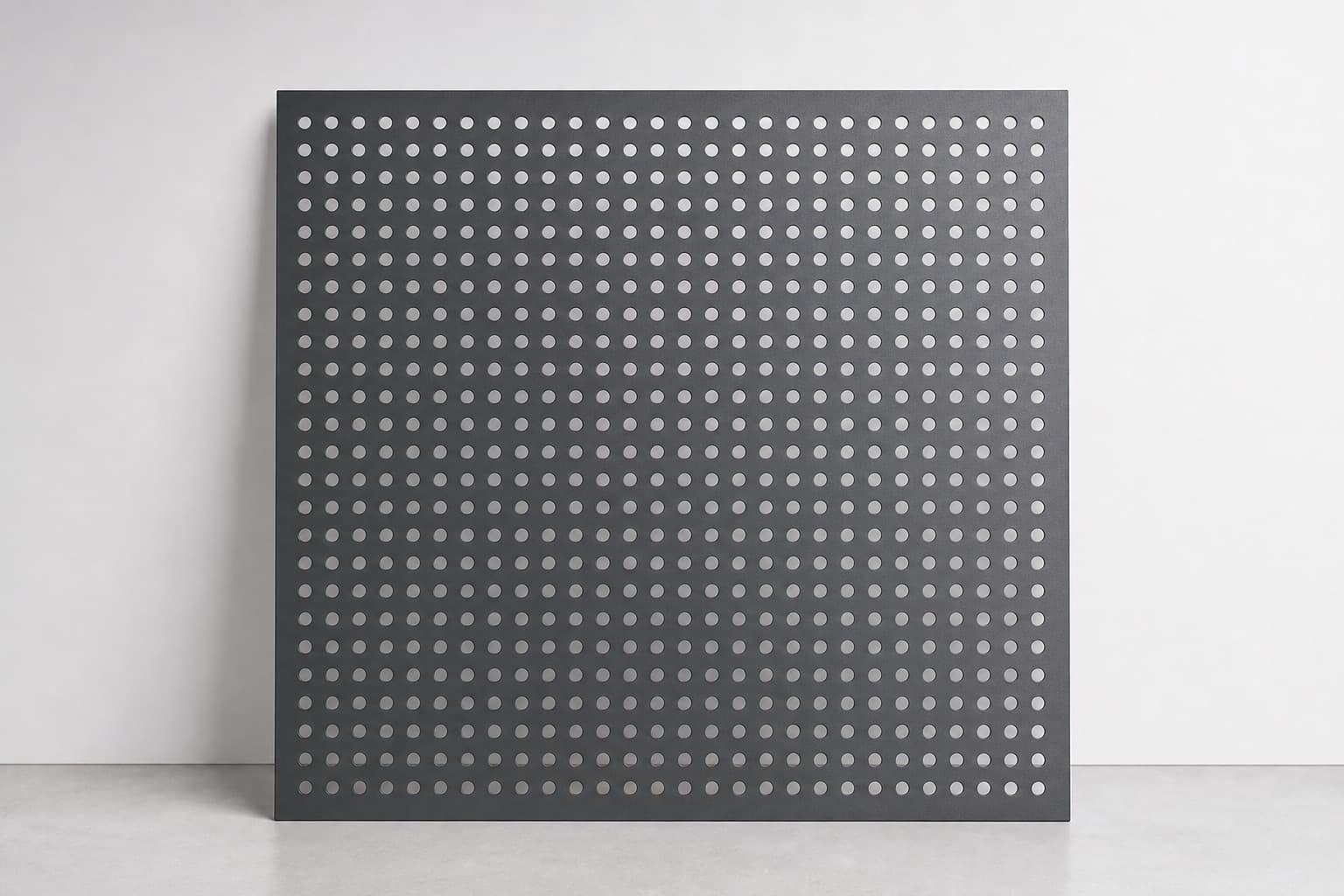
Atur geometri lubang, margin, jarak, dan area terbuka yang dapat diulang untuk lembaran logam dan panel arsitektur.
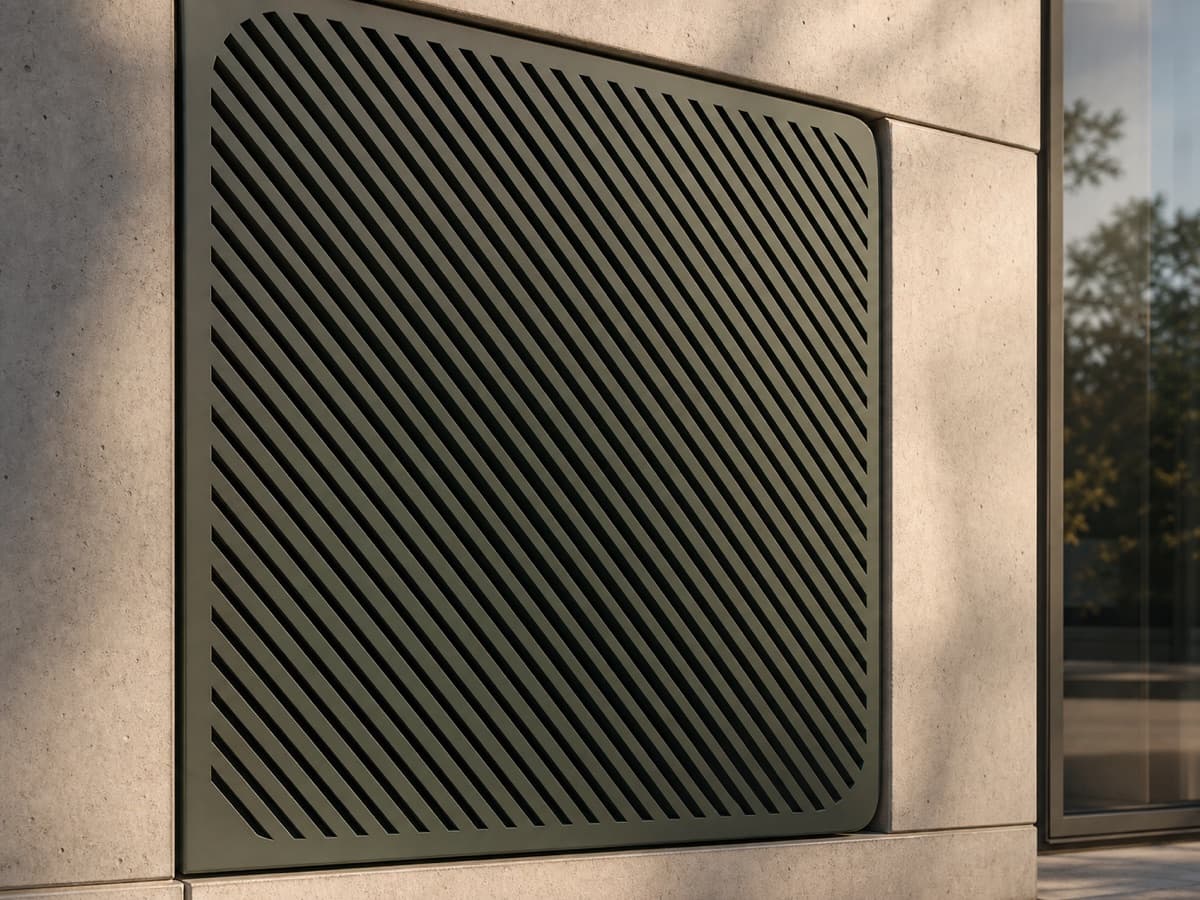
Bandingkan area terbuka, kepadatan visual, dan lebar jembatan untuk penutup peralatan, ventilasi, dan konsep kisi-kisi kipas.
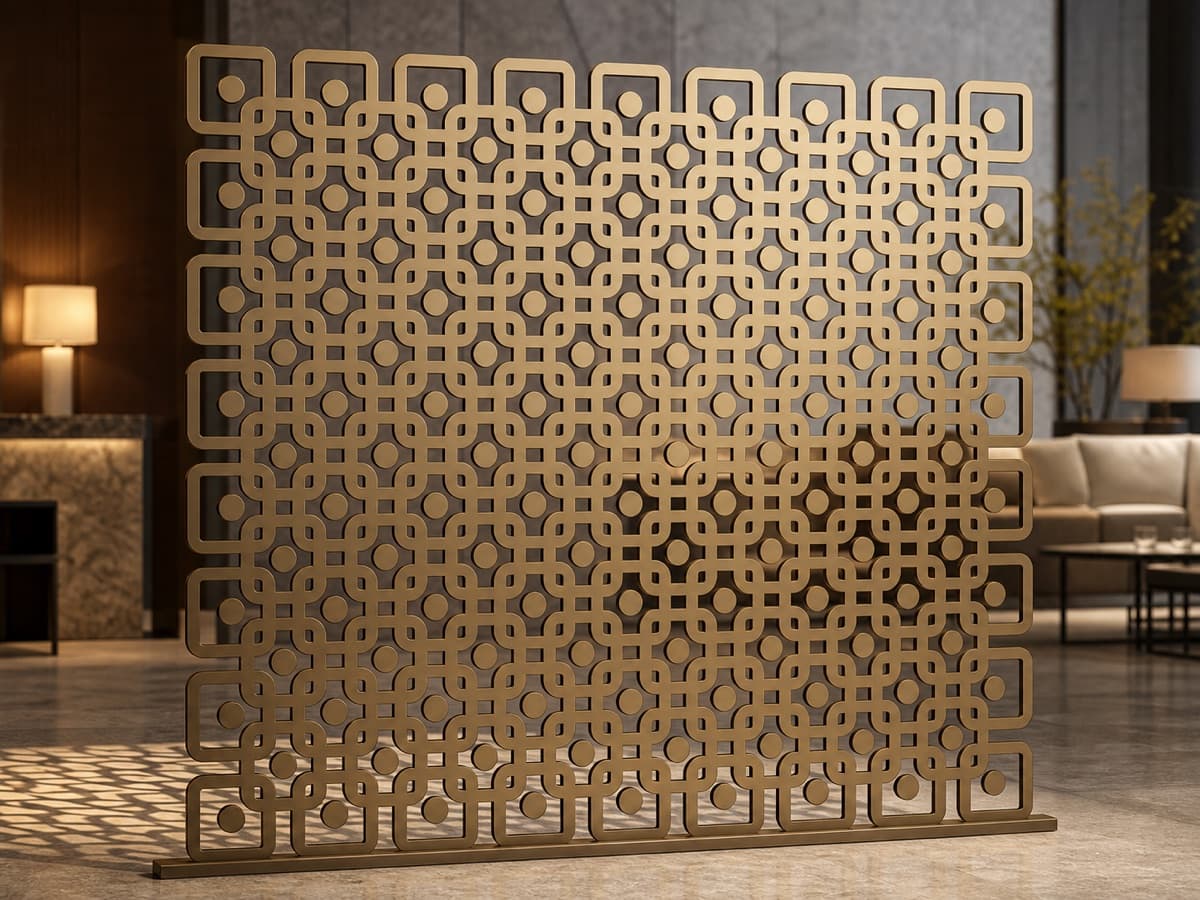
Gabungkan bentuk khusus, gradien, dan kontrol batas untuk fasad, pembagi, dan layar interior.
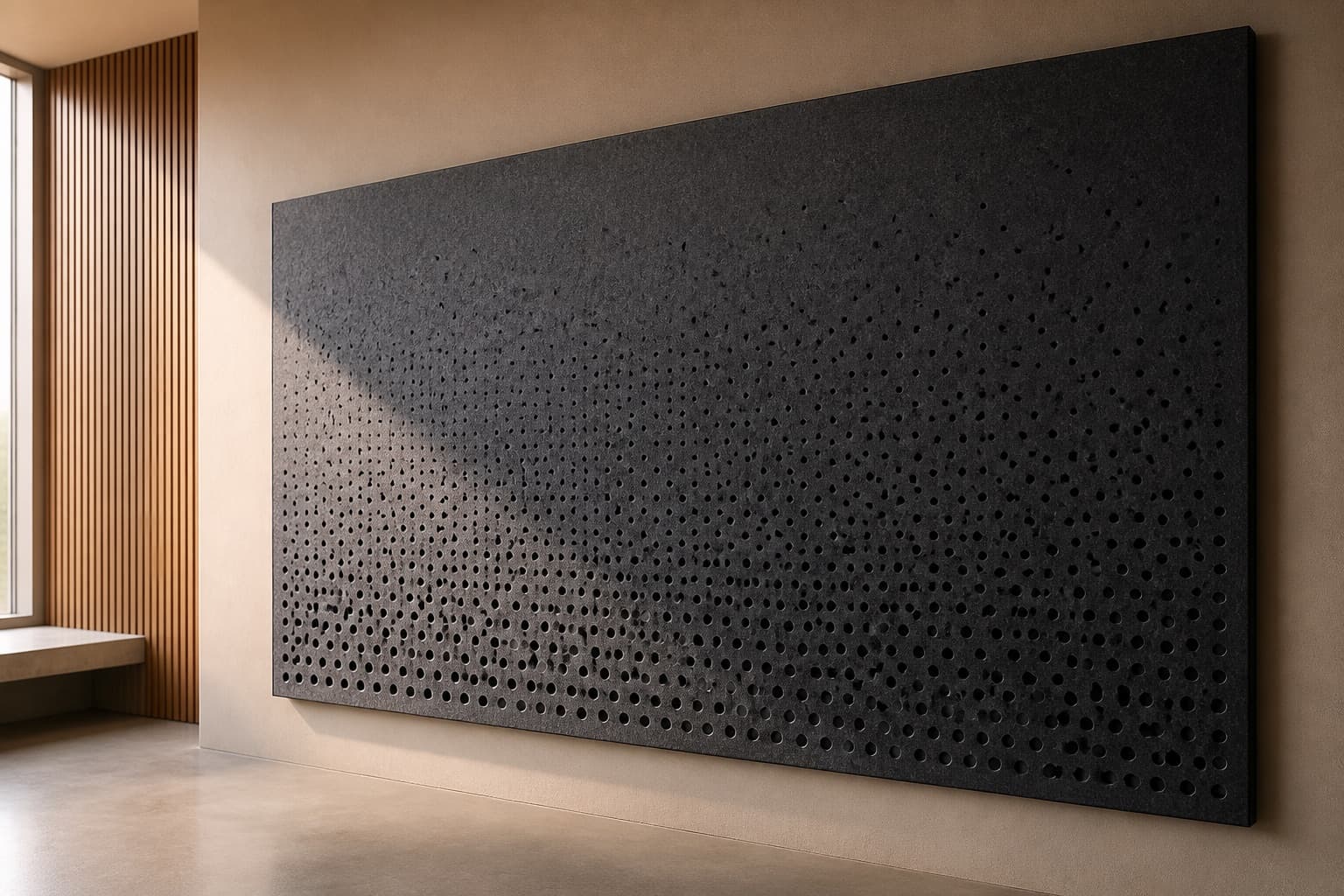
Jelajahi variasi kepadatan terkontrol sebagai titik awal visual sebelum rekayasa akustik dan tinjauan material.
Pilih titik awal Anda
Tiga aplikasi HoleSnap berbagi alur kerja yang berfokus pada ekspor, namun dimulai dengan materi sumber yang berbeda.
Array yang tepat, bentuk khusus, gradien, batas, dan keluaran berorientasi teknik.
Buka Mesh ↗Ubah gambar atau tanda yang ada menjadi pola titik, halftone, atau perforasi yang dapat disesuaikan.
Buka Pattern ↗Hasilkan sel organik berulang dan geometri bidang aliran untuk permukaan vektor ekspresif.
Buka Flow Scene ↗Mesh Pertanyaan Umum
Versi singkat dari input, output, pemeriksaan, dan batasan produk Mesh.
Gunakan Mesh ketika pola Anda dimulai dari parameter, templat, preset, atau jalur kustom. Ini dirancang untuk panel berlubang, kisi-kisi, layar, bagian yang dipotong laser, alur kerja CNC, dan bidang vektor berulang.
Mesh mengekspor SVG untuk alur kerja vektor, DXF untuk CAD dan CAM handoff, dan STP/STEP untuk alur kerja permukaan atau padat. Opsi ekspor dan batas geometri bervariasi berdasarkan format.
Mesh melaporkan perkiraan desain langsung seperti area terbuka dan lebar minimum jembatan. Ini adalah sinyal pra-penerbangan yang berguna, namun bukan merupakan sertifikasi kekuatan material. Selalu verifikasi file akhir dengan fabrikator dan perangkat lunak target Anda.
Ya. Path Editor dapat membuat atau mengimpor geometri khusus yang dapat diedit, yang dapat Anda terapkan sebagai bentuk berulang atau batas khusus di dalam Mesh.
Mesh dimulai dari parameter yang presisi dan geometri yang dapat digunakan kembali. Pattern dimulai dari gambar, SVG, atau logo. Flow Scene dimulai dari generator Cell atau Flow organik dan benih yang dapat direproduksi.
HoleSnap Mesh
Mulai di browser, bentuk geometri secara langsung, lalu ekspor untuk langkah berikutnya dalam vektor, CAD, atau alur kerja fabrikasi Anda.
Mulailah dengan Mesh