01Sistemas de layout
Crie matrizes regulares ou campos expressivos
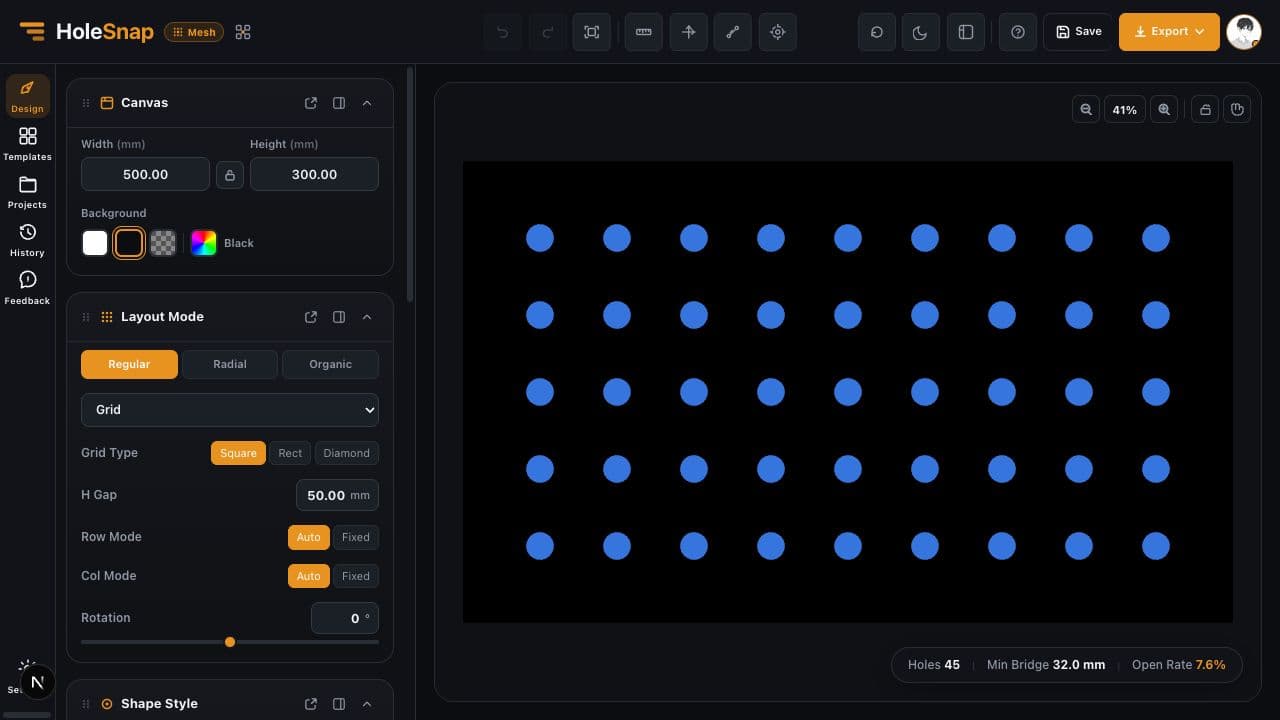
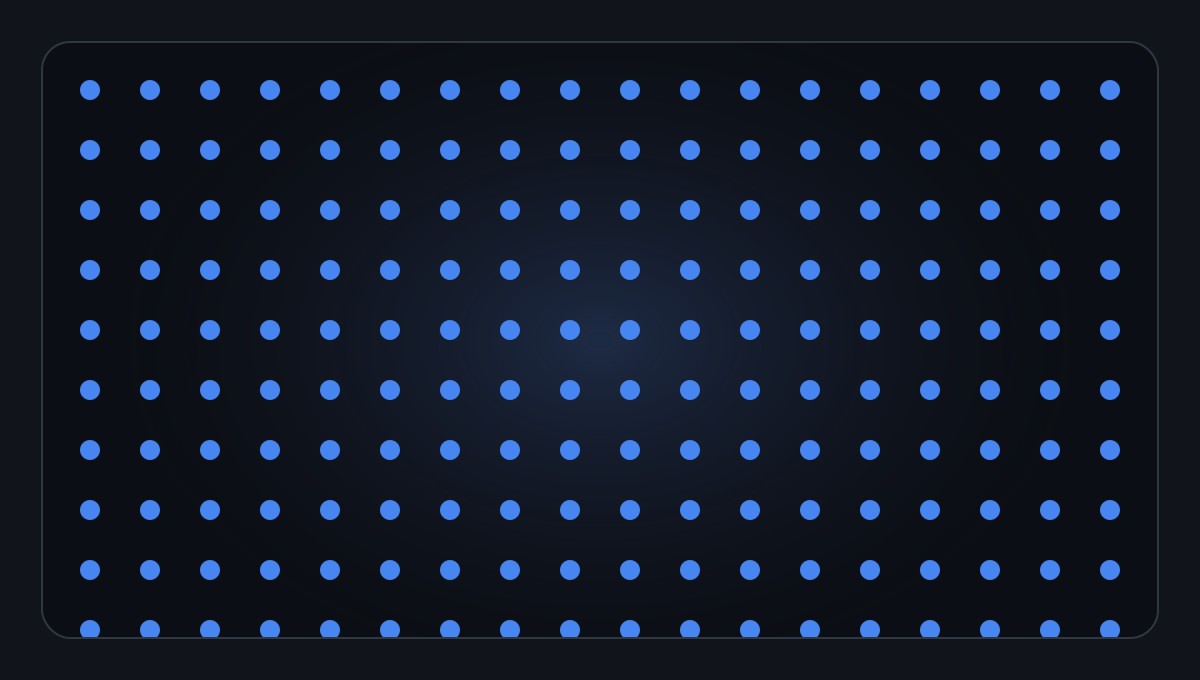
Mude de grades repetíveis e padrões hexadecimais para layouts concêntricos, polares, espirais, Fibonacci e de dispersão semeada.
HoleSnap MeshEditor de padrões paramétricos
Crie padrões perfurados e vetoriais ajustáveis a partir de parâmetros precisos, modelos, predefinições e formas personalizadas. Visualize a geometria ao vivo, verifique as principais métricas de projeto e exporte SVG, DXF ou STP.
Sem instalação · Baseado em navegador · Experimente o editor antes de atualizar
Sistemas de layout
Use matrizes regulares para fabricação repetível, layouts de campo para movimento visual e modos com reconhecimento de limites quando a borda da peça definir o padrão.
Explore layouts em MeshFluxo de trabalho + controles principais
Mesh mantém o padrão conectado às suas entradas. Altere um parâmetro e a tela, as estimativas e a geometria de exportação serão atualizadas juntas.
Insira o tamanho real do painel, margens, fundo e limite utilizável em milímetros.
Escolha uma forma e um layout e ajuste o espaçamento, a densidade, o ângulo, os gradientes e os efeitos.
Revise a contagem de furos, a área aberta e a largura da ponte e, em seguida, exporte SVG, DXF ou STP.
Mude de grades repetíveis e padrões hexadecimais para layouts concêntricos, polares, espirais, Fibonacci e de dispersão semeada.
Comece com círculos, retângulos, polígonos, losangos, estrelas, anéis ou um caminho que você cria e importa no Path Editor.
Varie o tamanho, o ângulo, a densidade ou a forma com controles de ponto, linha, curva, repetição, espelho e ruído, sem editar todos os itens.
Aplique limites retangulares, circulares ou personalizados e, em seguida, oculte ou corte a geometria na borda da área utilizável.
Métricas de exemplo
Valor ilustrativo para o padrão de exemplo mostrado aqui.
Estimativa ilustrativa antes da revisão de fabricação.
Pré-impressão de design
Os valores aqui apresentados são ilustrativos. Dentro de Mesh, a contagem de furos, a área aberta e a largura mínima da ponte respondem à geometria atual, facilitando a comparação da densidade, da área aberta e do material restante antes de criar um arquivo de exportação para revisão posterior.
Mesh fornece estimativas de projeto, não certificação de resistência do material. Verifique a geometria final com seu fabricante e software posterior. As calculadoras relacionadas acima são ferramentas independentes e não leem o projeto Mesh atual.Contextos de aplicativos downstream
Esses exemplos são contextos de aplicativos e não desempenho simulado ou certificado. Use Mesh para preparar e comparar geometria antes da revisão de engenharia posterior.
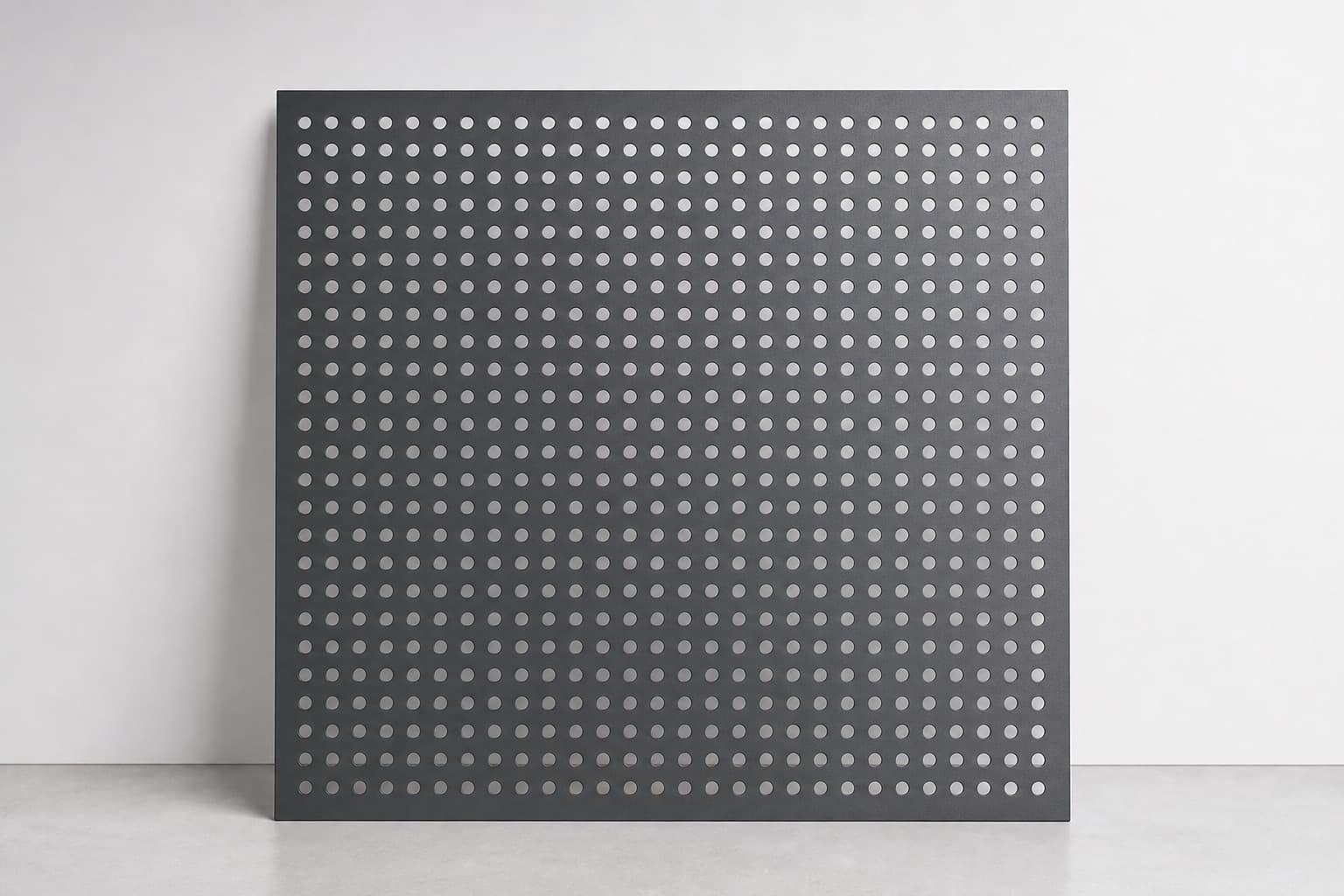
Defina geometria de furo repetível, margens, espaçamento e área aberta para chapas metálicas e painéis arquitetônicos.
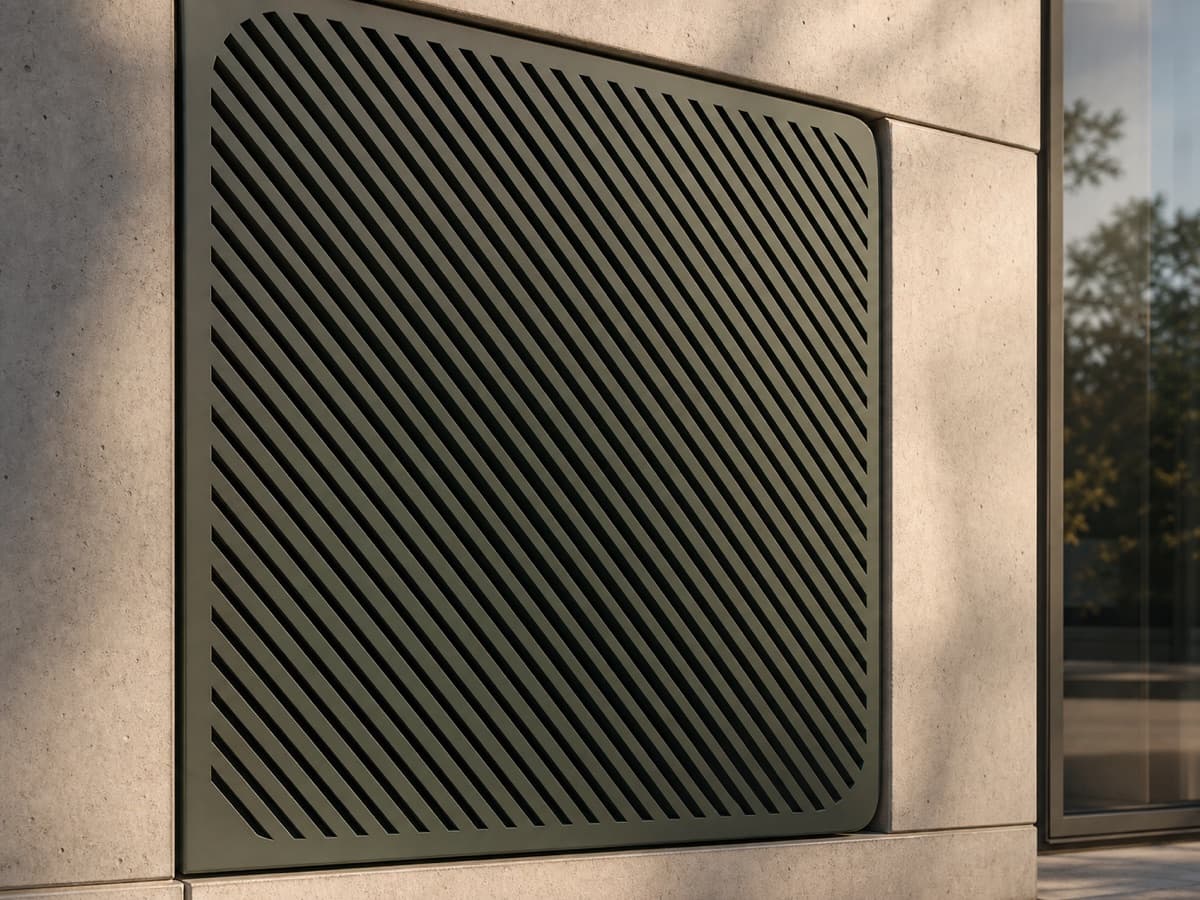
Compare a área aberta, a densidade visual e a largura da ponte para conceitos de coberturas de equipamentos, aberturas de ventilação e grades de ventiladores.
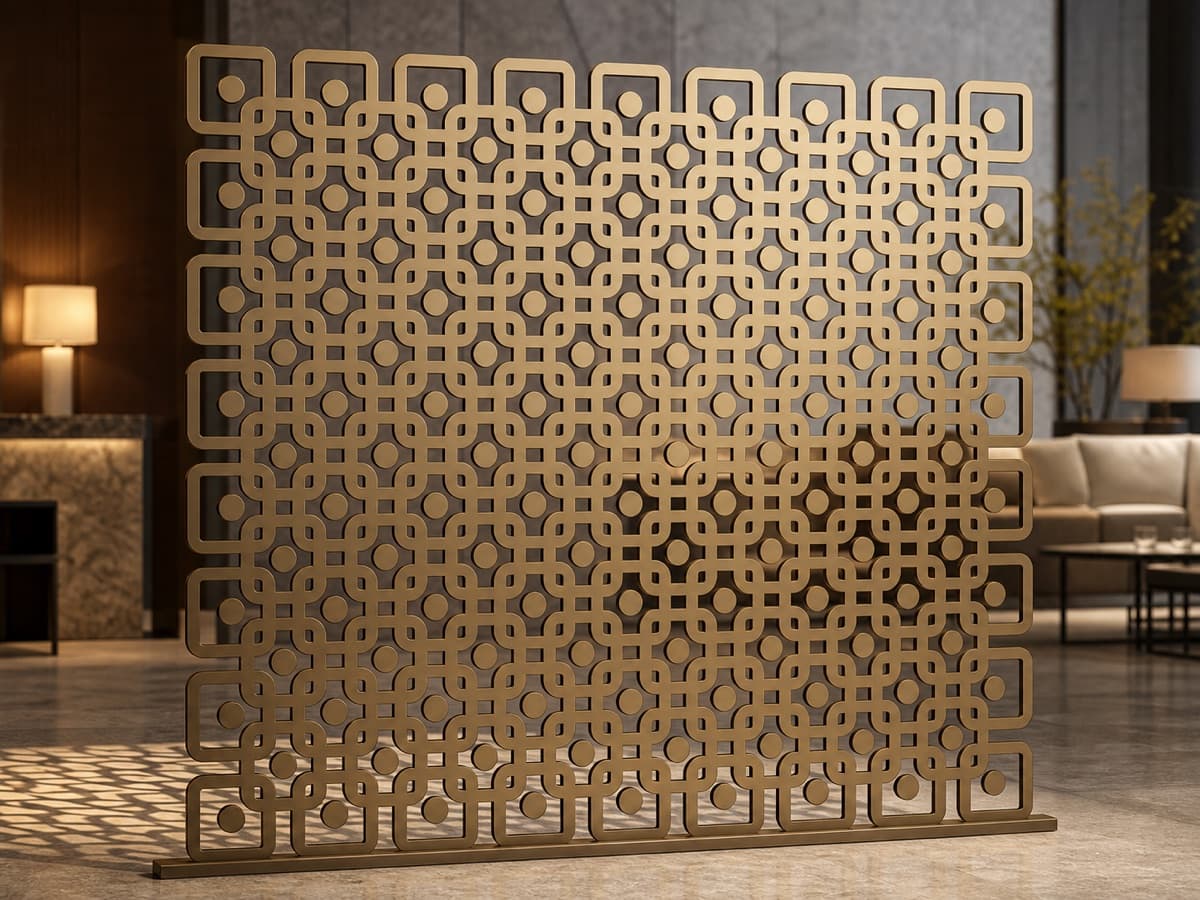
Combine formas personalizadas, gradientes e controles de limites para fachadas, divisórias e telas internas.
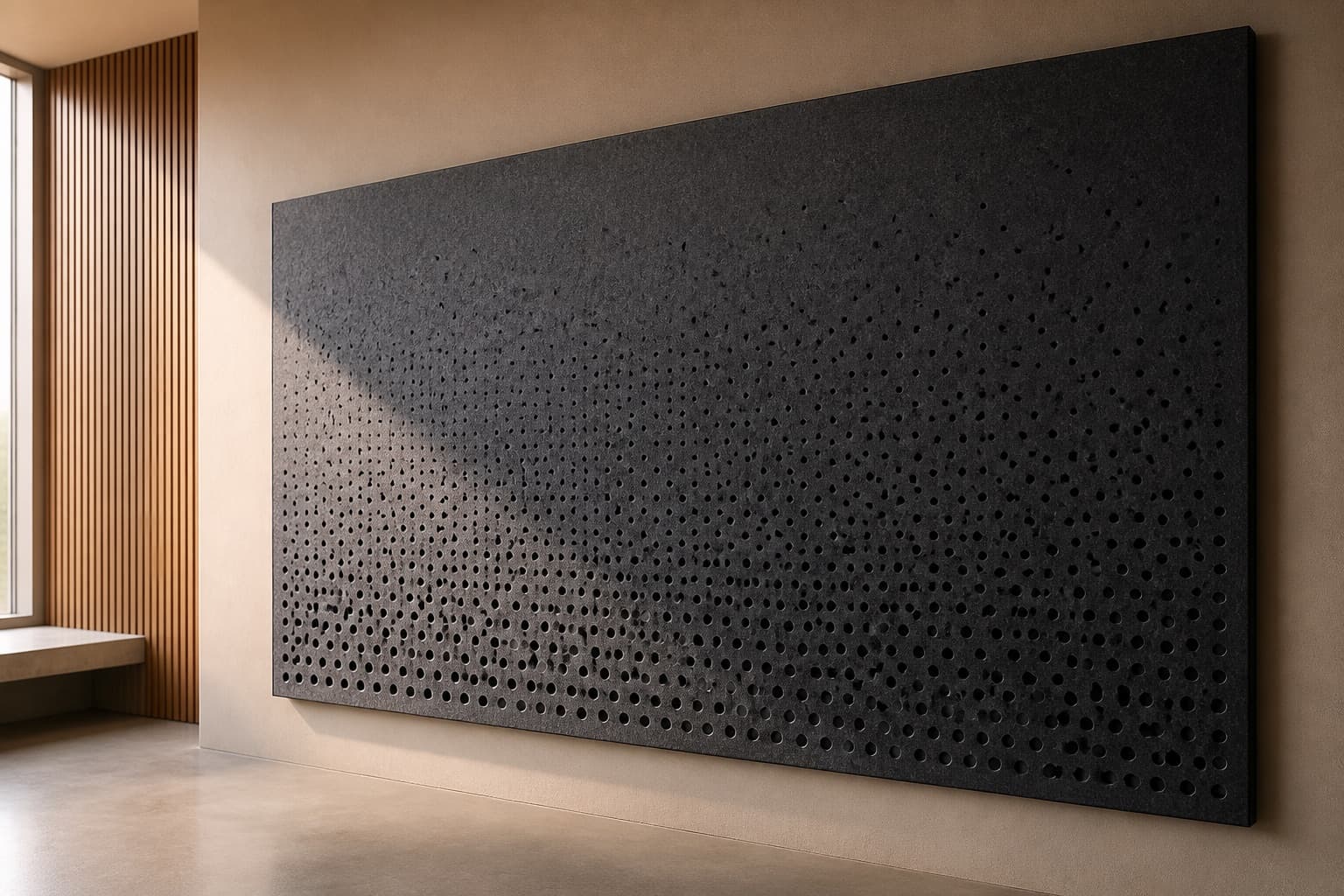
Explore variações de densidade controladas como ponto de partida visual antes da engenharia acústica e da revisão de materiais.
Escolha o seu ponto de partida
Os três aplicativos do HoleSnap compartilham um fluxo de trabalho focado na exportação, mas começam com materiais de origem diferentes.
Matrizes precisas, formas personalizadas, gradientes, limites e resultados orientados para a engenharia.
Abra Mesh ↗Transforme uma imagem ou marca existente em um ponto ajustável, meio-tom ou padrão de perfuração.
Abra Pattern ↗Gere células orgânicas repetíveis e geometria de campo de fluxo para superfícies vetoriais expressivas.
Abra Flow Scene ↗Mesh Perguntas frequentes
A versão resumida das entradas, saídas, verificações e limites do produto de Mesh.
Use Mesh quando seu padrão começar a partir de parâmetros, um modelo, uma predefinição ou um caminho personalizado. Ele foi projetado para painéis perfurados, grades, telas, peças cortadas a laser, fluxos de trabalho CNC e campos vetoriais repetidos.
Mesh exporta SVG para fluxos de trabalho vetoriais, DXF para transferência CAD e CAM e STP/STEP para fluxos de trabalho de superfície ou sólidos. As opções de exportação e os limites de geometria variam de acordo com o formato.
Mesh relata estimativas de projeto em tempo real, como área aberta e largura mínima da ponte. Estes são sinais de pré-voo úteis, mas não são uma certificação de resistência do material. Sempre verifique o arquivo final com o fabricante e o software de destino.
Sim. O Path Editor pode criar ou importar geometria personalizada editável, que você pode aplicar como uma forma repetida ou um limite personalizado dentro de Mesh.
Mesh parte de parâmetros precisos e geometria reutilizável. Pattern começa a partir de uma imagem, SVG ou logotipo. Flow Scene começa a partir de geradores orgânicos Cell ou Flow e uma semente reproduzível.
HoleSnap Mesh
Comece no navegador, modele a geometria ao vivo e, em seguida, exporte-a para a próxima etapa em seu vetor, CAD, ou fluxo de trabalho de fabricação.
Comece com Mesh