01原始碼分析
來源圖片
→色調+邊緣
→圖元
控制色調、邊緣和背景
調整對比、伽馬、閾值、反轉、背景忽略、邊緣強調和局部細節,而不是接受單一自動轉換。
HoleSnap Pattern圖片驅動圖案編輯器
上傳照片、SVG 或標誌。將色調和邊緣對應為點、半色調或穿孔幾何形狀,細化場,然後匯出 PNG、SVG 或 DXF。
基於瀏覽器 · 包含入門圖像 · 向量導出需要登入
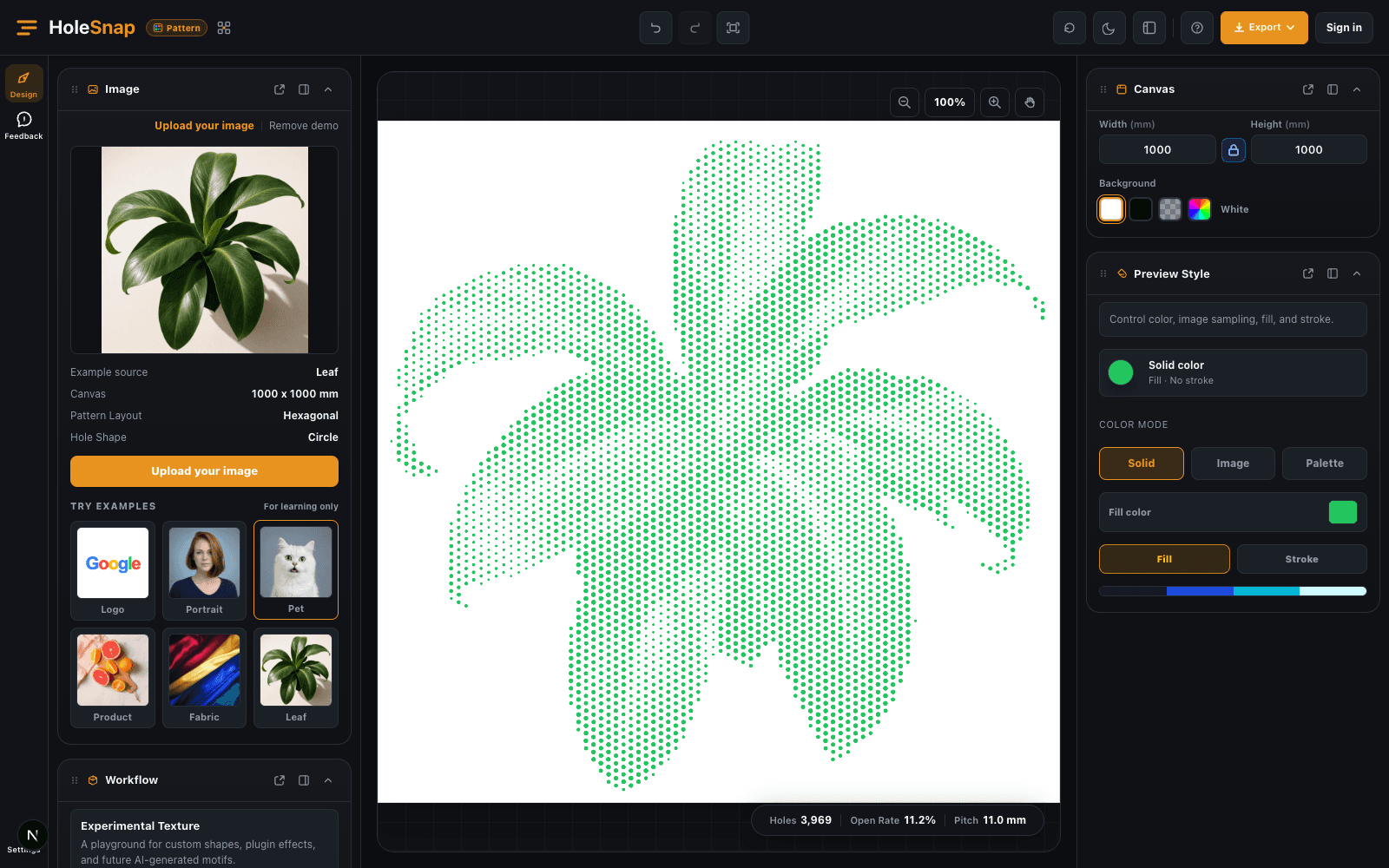

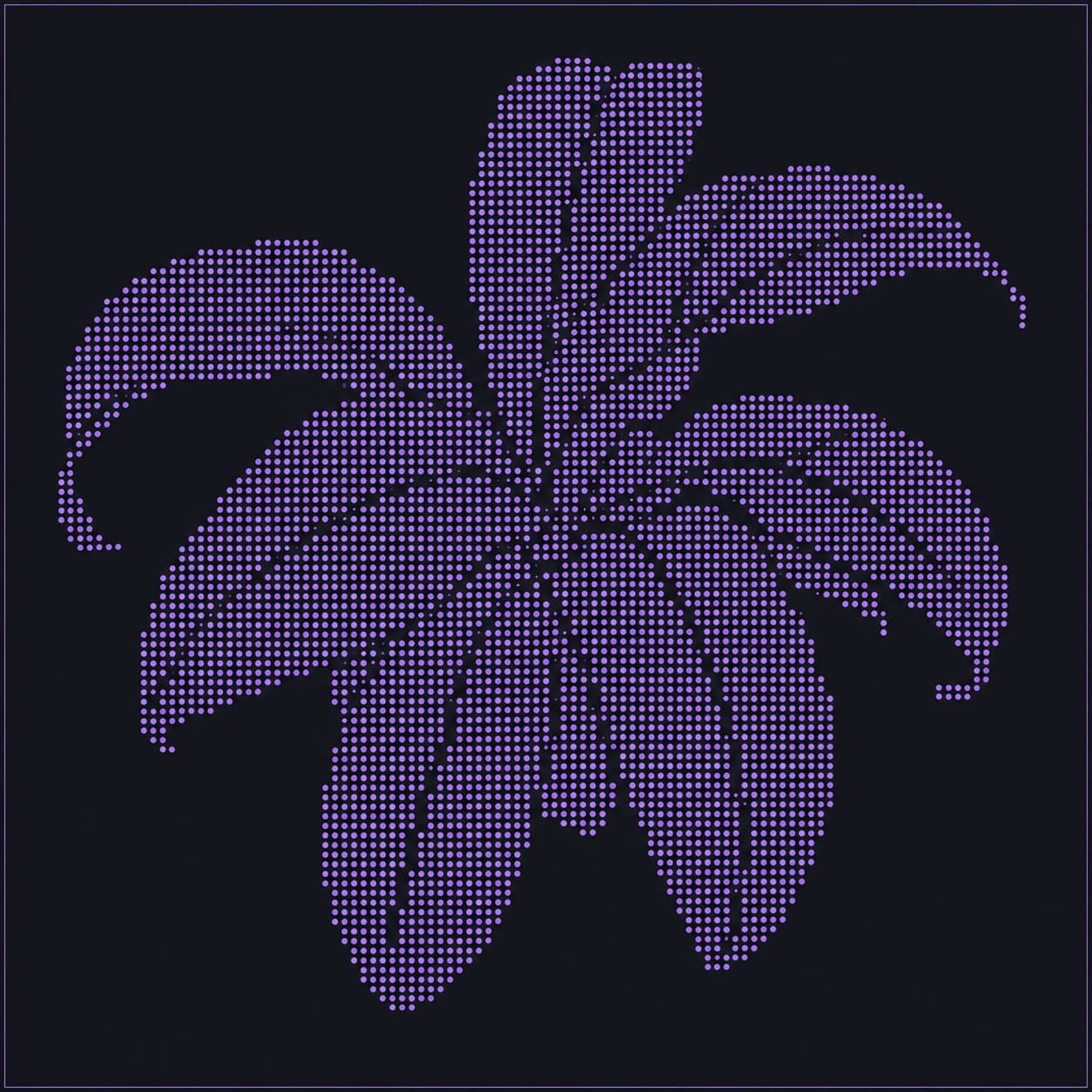
工作流程+核心控制
來源保持可見,而佈局、映射、形狀和輸出設定圍繞它塑造新結果。
上傳圖像、SVG 或徽標,或從內建起始圖像開始。
調整場、色調響應、閾值、對比、邊緣、形狀和細節。
檢查產生的標記和輸出檢查,然後匯出 PNG、SVG 或 DXF。
調整對比、伽馬、閾值、反轉、背景忽略、邊緣強調和局部細節,而不是接受單一自動轉換。
選擇網格、六邊形、交錯或三角形字段,然後調整間距、密度、旋轉、偏移和抖動。
使用圓形、正方形、菱形或三角形,並決定來源色調如何控制大小、固定幾何形狀或燈光隨機變化。
使用目前場景包、樣式預設以及標誌、肖像、列印圖形、面板和螢幕的輸出配方。
輸出指標範例
上面顯示的植物範例的說明性計數。
來自同一範例配方的說明性間距。
映射回饋
此處顯示的值來自靜態工作區範例。在 Pattern 內,孔數、開孔率、間距、預覽和匯出檢查響應活動來源和設定。以下相關工具單獨打開,不讀取目前的Pattern項目。
Pattern 預設和檢查是設計參考,而不是製造認證。在生產前驗證間距、最小特徵、規模和材料限制。場景包範例
每個範例對應於一個 Scene Pack,可在 Pattern 中選擇,並使用應用程式的目前來源映射、佈局、形狀角色和輸出檢查。

將高對比標誌或標記對應到產生的點和邊緣形狀角色中,然後準備 PNG、SVG 或 DXF 輸出。
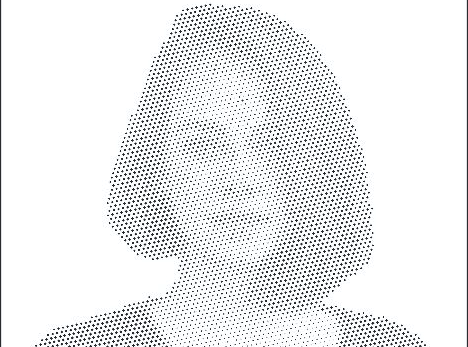
應用 Portrait Stipple Scene Pack,然後使用對比、伽瑪、背景忽略、邊緣強調和局部細節來保留臉部結構。
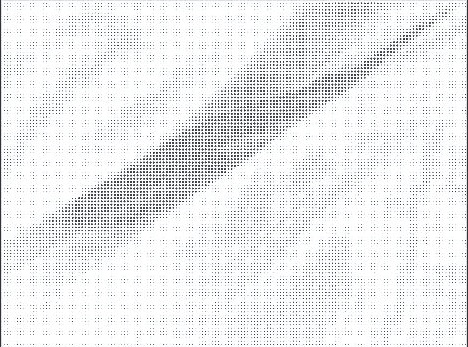
使用 Apparel Print Scene Pack 及其列印導向的點預設將織物或圖形來源轉換為映射欄位。

在工程審核之前將 Facade Screen Scene Pack 與十六進位欄位、主邊緣形狀角色以及即時開啟率回饋結合使用。
選擇你的起點
HoleSnap 的三款應用共用面向匯出的工作流程,但分別從參數、產生器或圖片開始。
影像映射、半色調、點域、形狀角色和 PNG、SVG 或 DXF 輸出。
開啟 Pattern ↗精確的陣列、可重複使用的幾何圖形、梯度、邊界和工程導向的輸出。
探索 Mesh ↗來自發電機特定控制的確定性有機細胞和流線幾何形狀。
探索 Flow Scene ↗Pattern 常見問題解答
Pattern 的來源處理、輸出、檢查和產品邊界的簡短版本。
Pattern 接受 PNG、JPEG、WebP 和 SVG 檔案作為影像來源。您也可以從內建的啟動影像開始。
不會。 Pattern 將 SVG 取樣作為影像來源,並產生新的網點、半色調或穿孔幾何形狀。它不是無損的 SVG 路徑轉換器。
Pattern 支援 PNG 預覽輸出以及 SVG 和 DXF 向量導出。 SVG 和 DXF 匯出需要登錄,並受目前配額和幾何限制的約束。 Pattern 目前不導出 STP 或 STEP。
不會。自動分析和預設提供了一個起點,但前景分離、對比、間距、橋寬度和最小特徵仍然需要手動調整和製造審查。
Pattern 從圖像、SVG、標誌、照片或圖形開始。 Mesh 從精確的參數和可重複使用的幾何圖形開始。 Flow Scene 從有機 Cell 或 Flow 生成者和可重現的種子開始。