HoleSnap PatternEditor de patrones basado en imágenes
Convierte imágenes de origen en geometría ajustable.
Sube una foto, SVG o un logotipo. Asigne tonos y bordes a puntos, medios tonos o geometría de perforación, refine el campo y luego exporte PNG, SVG o DXF.
Basado en navegador · Imágenes iniciales incluidas · La exportación de vectores requiere inicio de sesión
● ● ●HoleSnap PatternVista previa del espacio de trabajo
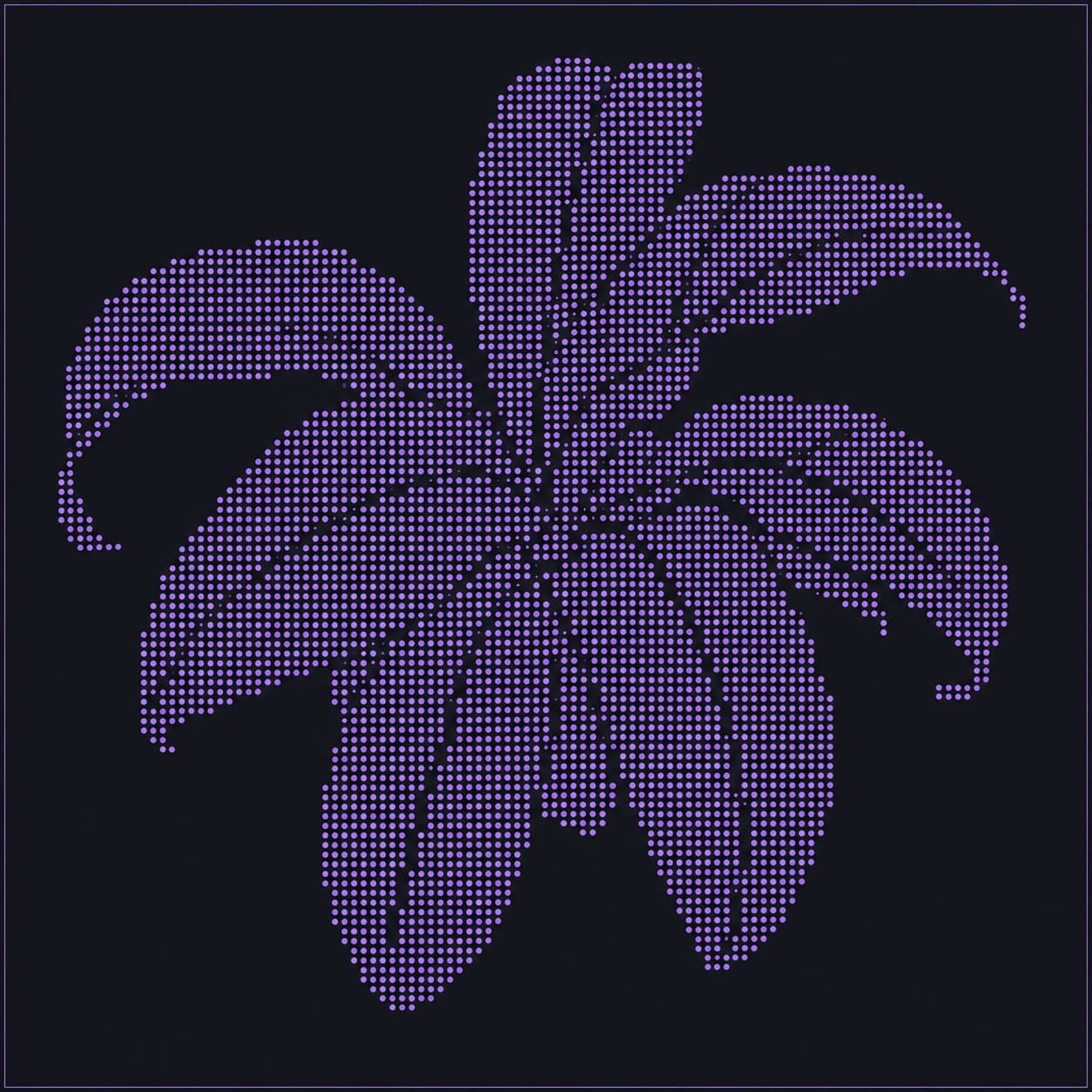
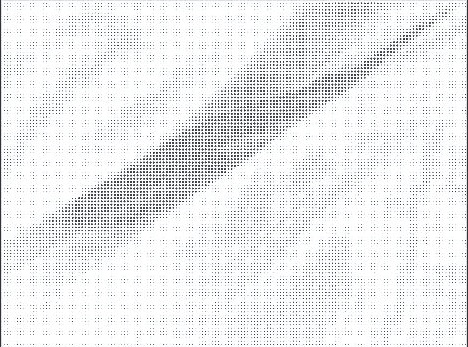
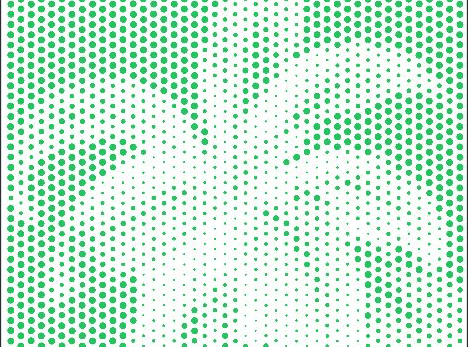
SALIDA DE EJEMPLOPatrón generadoPNG · SVG · DXF - 4
- diseños de campo
- tono
- brillo + mapeo de bordes
- 3
- formatos de salida
Fuente al patrón
Mantenga la señal visual. Reconstruir la geometría.
Pattern lee el tono, el contraste, los bordes y las regiones de primer plano y luego muestra esa información en un campo configurable. El resultado es una geometría recién generada, no una copia de las rutas de origen.
Mapear una fuente en Pattern ↗01PNG02JPEG03WebP04SVG fuente05Cuadrícula06Hexagonal07Staggered08Triangular09Tone mapping10Edge emphasis
Flujo de trabajo + controles principales
De imagen de referencia a un campo de patrón editable.
La fuente permanece visible mientras que las configuraciones de diseño, mapeo, forma y salida dan forma a un nuevo resultado a su alrededor.
- 01
▧
Elige una fuente
Cargue una imagen, SVG o un logotipo, o comience con una imagen inicial incorporada.
- 02
◐
Mapear la imagen
Sintonice el campo, la respuesta del tono, el umbral, el contraste, los bordes, las formas y los detalles.
- 03
↓
Comprobar y exportar
Revise las marcas generadas y las comprobaciones de salida, luego exporte PNG, SVG o DXF.
Controles centralesControla cómo la imagen se convierte en un patrón.
01Análisis de fuente
Fuente
→Tono + borde
→marcas
Controlar el tono, los bordes y el fondo.
Ajuste el contraste, la gamma, el umbral, la inversión, el ignorado del fondo, el énfasis de los bordes y los detalles locales en lugar de aceptar una única conversión automática.
02Diseño de campo
Cuadrícula
Hexagonal
tambalearse
Tri
Establecer el ritmo de muestreo
Elija campos de cuadrícula, hexagonales, escalonados o triangulares y luego ajuste el tono, la densidad, la rotación, las compensaciones y la fluctuación.
03Roles de forma
Marcas principalesRol de borde
Mapee la imagen en marcas diseñadas
Utilice círculos, cuadrados, diamantes o triángulos y decida cómo el tono fuente controla el tamaño, la geometría fija o la variación aleatoria de la luz.
04Recetas y ajustes preestablecidos
Paquete de escenasLogo StudioPortrait StippleFacade Screen
→EstiloClassic DotsHex Mosaic
→SalidaPNGSVGDXF
Comience más cerca del resultado previsto
Utilice paquetes de escenas actuales, ajustes preestablecidos de estilo y recetas de salida para logotipos, retratos, gráficos impresos, paneles y pantallas.
Ejemplo de métricas de salida
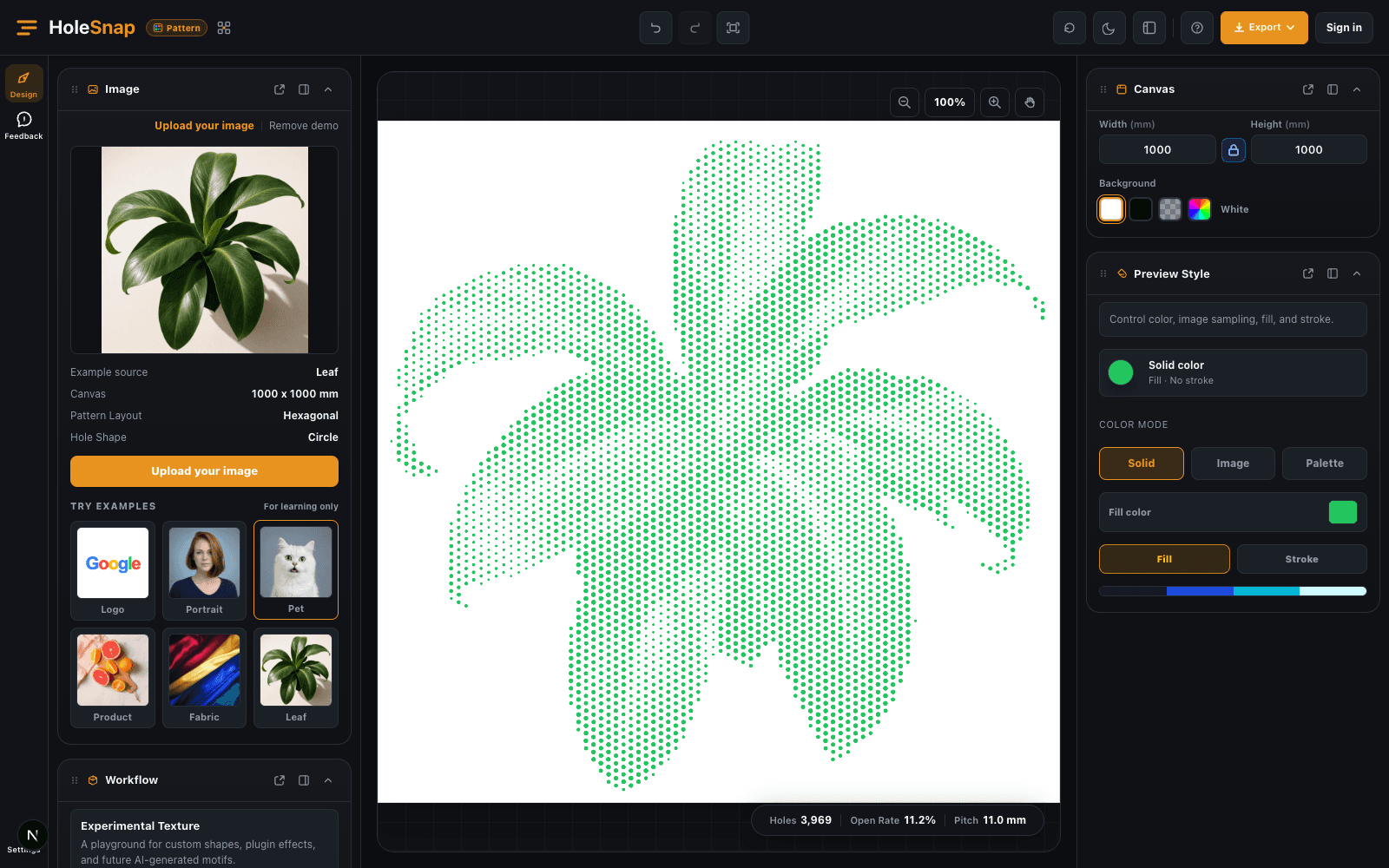
MARCAS GENERADAS3,969Recuento ilustrativo del ejemplo de planta que se muestra arriba.
PASO DEL CAMPO11.0mmEspaciado ilustrativo de la misma receta de ejemplo.
Comentarios sobre el mapeo
Vea lo que generó la receta actual.
Los valores que se muestran aquí provienen del ejemplo del espacio de trabajo estático. Dentro de Pattern, las comprobaciones de recuento de agujeros, tasa de apertura, paso, vista previa y exportación responden a la fuente y la configuración activas. Las herramientas relacionadas a continuación se abren por separado y no leen el proyecto Pattern actual.
Pattern los ajustes preestablecidos y las comprobaciones son referencias de diseño, no certificaciones de fabricación. Verifique el espaciado, las características mínimas, la escala y las restricciones de material antes de la producción.Scene Pack ejemplos
Cuatro Scene Packs disponibles en Pattern y sus resultados.
Cada ejemplo corresponde a un Scene Pack que se puede seleccionar en Pattern hoy y utiliza el mapeo de origen, los diseños, los roles de forma y las comprobaciones de salida actuales de la aplicación.
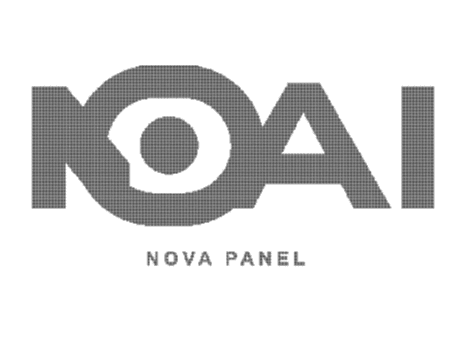
01Logo Studio
Asigne un logotipo o marca de alto contraste a puntos generados y roles de forma de borde, luego prepare la salida PNG, SVG o DXF.
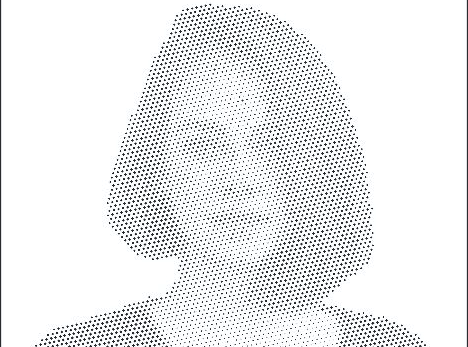
02Portrait Stipple
Aplique Portrait Stipple Scene Pack, luego use contraste, gamma, ignorar fondo, énfasis en bordes y detalles locales para conservar la estructura facial.
03Apparel Print
Utilice Apparel Print Scene Pack y sus ajustes preestablecidos de puntos orientados a la impresión para traducir fuentes de tela o gráficos en un campo mapeado.
04Facade Screen
Utilice Facade Screen Scene Pack con un campo hexadecimal, funciones de forma principal y de borde y comentarios en vivo sobre la tasa de apertura antes de la revisión de ingeniería.
Desliza para explorar →
Elige tu punto de partida
Pattern es para geometría basada en imágenes.
Las tres aplicaciones de HoleSnap comparten un flujo de trabajo centrado en la exportación, pero cada una comienza con un tipo diferente de fuente.
IMAGEN / SVG / LOGOTIPOHoleSnap Pattern
Mapeo de imágenes, medios tonos, campos de puntos, roles de formas y salidas PNG, SVG o DXF.
Abrir Pattern ↗PARÁMETROS / PLANTILLASHoleSnap Mesh
Matrices precisas, geometría reutilizable, gradientes, límites y resultados orientados a la ingeniería.
Explorar Mesh ↗GENERADOR / SEMILLAHoleSnap Flow Scene
Células orgánicas deterministas y geometría de línea de flujo a partir de controles específicos del generador.
Explorar Flow Scene ↗ Pattern Preguntas frecuentes
Antes de subir.
La versión corta del manejo de fuentes, resultados, verificaciones y límites de productos de Pattern.
01¿Qué archivos fuente puedo usar en HoleSnap Pattern?+
Pattern acepta archivos PNG, JPEG, WebP y SVG utilizados como fuentes de imágenes. También puedes comenzar con una imagen inicial incorporada.
02¿Pattern conserva las rutas de un SVG cargado?+
No. Pattern toma una muestra de un SVG como fuente de imagen y genera una nueva geometría de puntos, medios tonos o perforaciones. No es un convertidor de ruta SVG sin pérdidas.
03¿Qué puedo exportar desde Pattern?+
Pattern admite salida de vista previa de PNG además de exportaciones de vectores SVG y DXF. Las exportaciones de SVG y DXF requieren inicio de sesión y están sujetas a los límites actuales de cuota y geometría. Pattern actualmente no exporta STP o STEP.
04¿Todas las imágenes estarán listas para la fabricación automáticamente?+
No. Los análisis automáticos y los ajustes preestablecidos proporcionan un punto de partida, pero la separación del primer plano, el contraste, el espaciado, el ancho del puente y las características mínimas aún pueden requerir ajustes manuales y revisión de la fabricación.
05¿En qué se diferencia Pattern de Mesh y Flow Scene?+
Pattern comienza a partir de una imagen, SVG, logotipo, fotografía o gráfico. Mesh comienza a partir de parámetros precisos y geometría reutilizable. Flow Scene parte de un generador orgánico Cell o Flow orgánico y una semilla reproducible.
HoleSnap Pattern
Trae la referencia. Construye un nuevo patrón a partir de él.
Comience con su imagen, decida qué información visual importa y genere geometría que pueda continuar ajustando para flujos de trabajo de impresión, vectores, CAD o paneles.
Empezar con Pattern ↗