01布局系统
构建规则数组或表达字段
从可重复的网格和六角形图案转向同心、极坐标、螺旋、Fibonacci 和种子分散布局。
HoleSnap Mesh参数化图案编辑器
从精确的参数、模板、预设和自定义形状创建可调节的穿孔和矢量图案。实时预览几何图形,检查关键设计指标,然后导出 SVG、DXF 或 STP。
无需安装 · 浏览器直接使用 · 升级前可试用编辑器
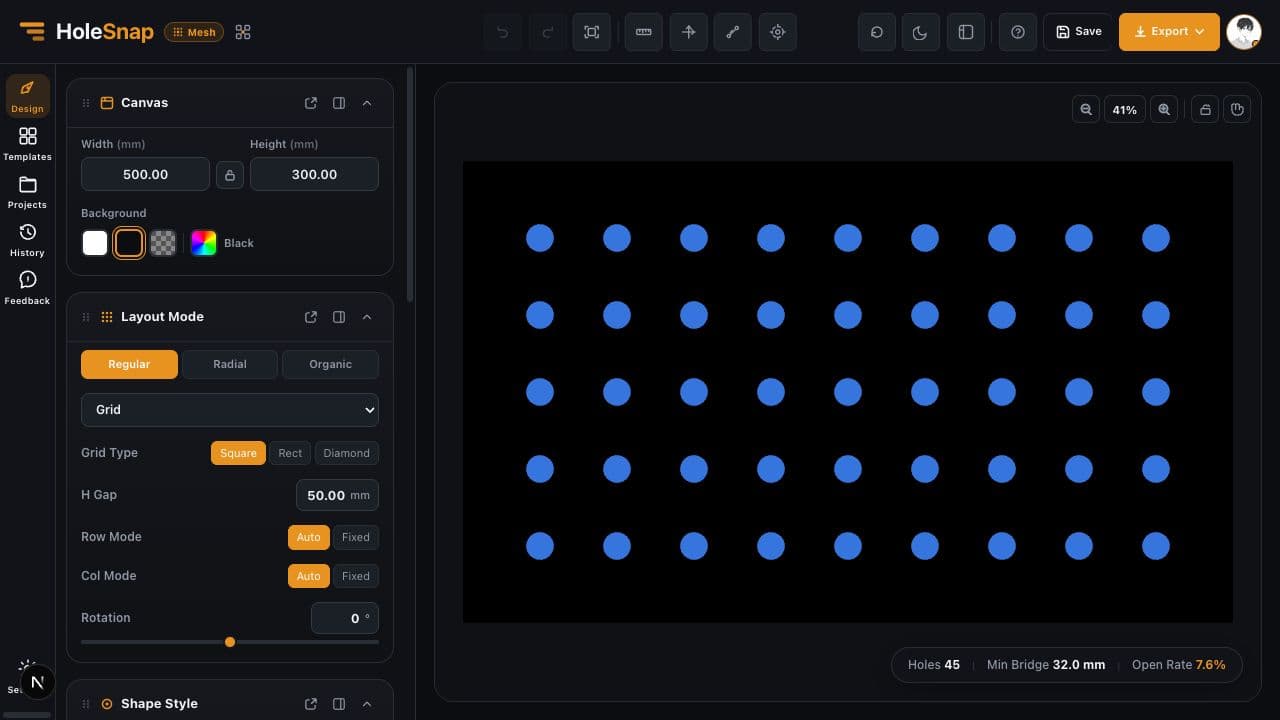

工作流程与核心控制
Mesh 始终让图案与输入参数保持关联。修改任一参数,画布、估算指标与导出几何会同步更新。
以毫米输入实际面板尺寸、边距、背景和可用边界。
选择形状与布局,再调整间距、密度、角度、渐变和效果。
检查孔数、开孔率和桥宽,再导出 SVG、DXF 或 STP。
从可重复的网格和六角形图案转向同心、极坐标、螺旋、Fibonacci 和种子分散布局。
从圆形、矩形、多边形、菱形、星形、圆环或您在 Path Editor 中创建并导入的路径开始。
使用点、线、曲线、重复、镜像和噪声控件来改变大小、角度、密度或形状,而无需编辑每个项目。
应用矩形、圆形或自定义边界,然后隐藏或修剪可用区域边缘的几何图形。
示例指标
此处所示示例模式的说明性价值。
制造审查之前的说明性估计。
下游应用场景
以下仅展示应用场景,不代表仿真或认证性能。可先用 Mesh 准备并比较几何,再进入下游工程评审。
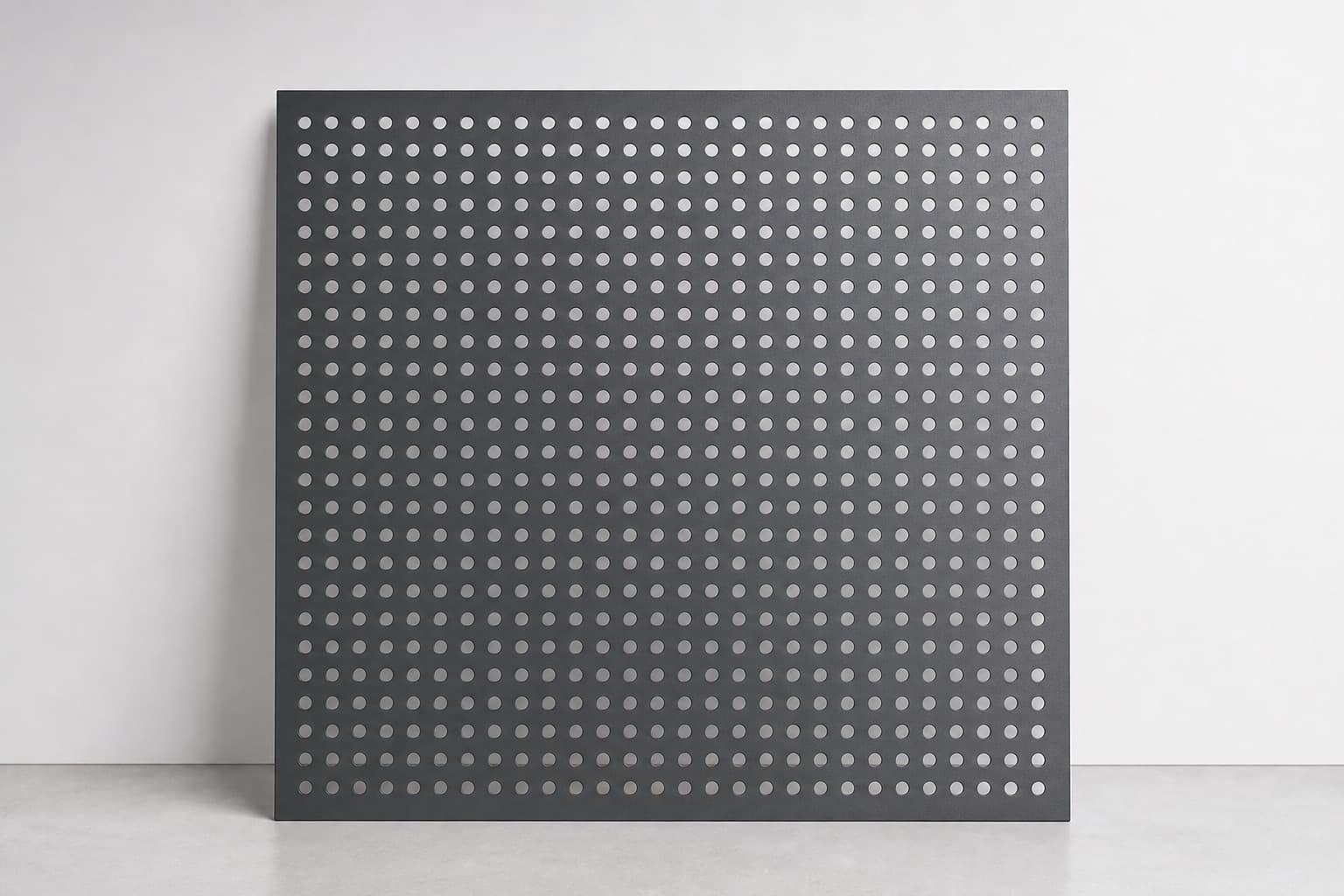
为钣金与建筑面板设置可重复的孔形、边距、间距和开孔率。
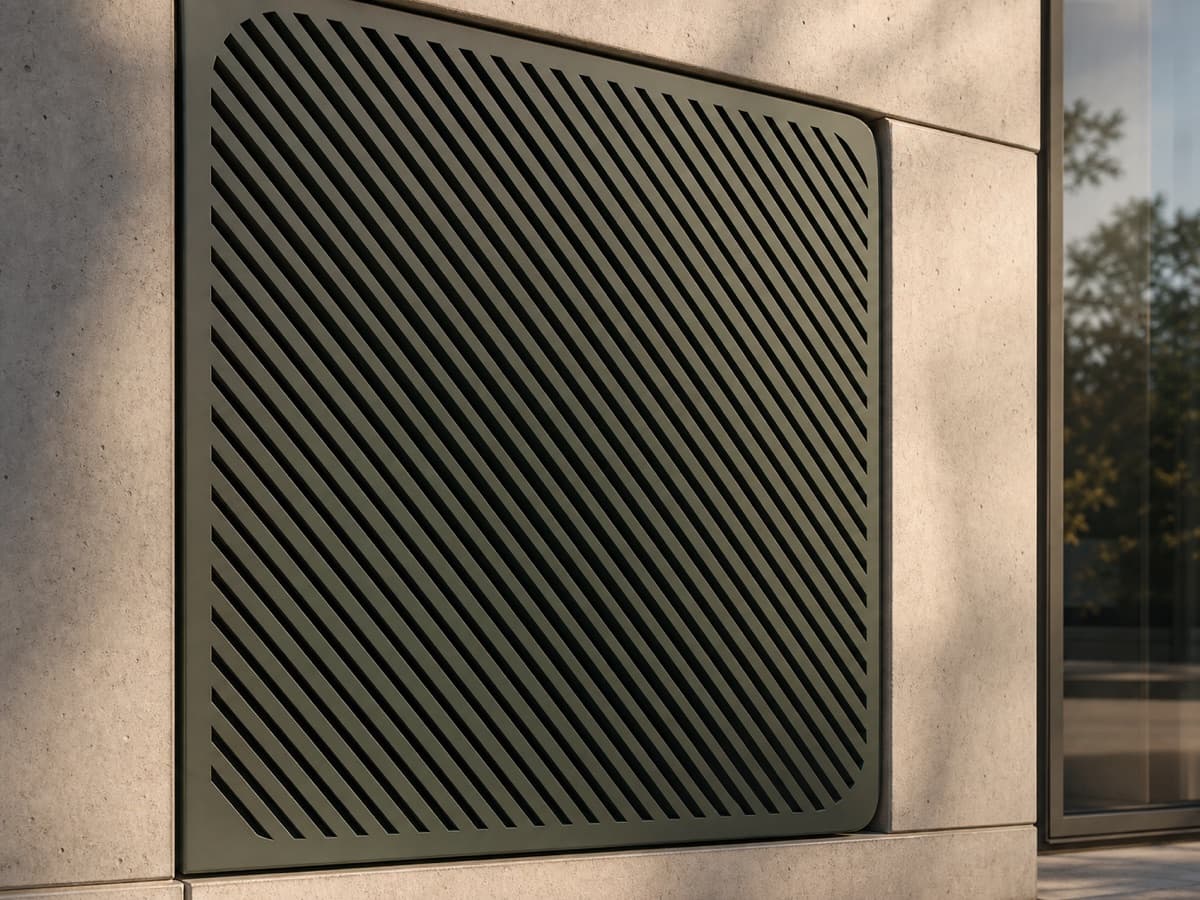
为设备罩、通风口和风扇格栅方案比较开孔率、视觉密度与桥宽。

组合自定义形状、渐变与边界控制,用于立面、隔断和室内屏风。
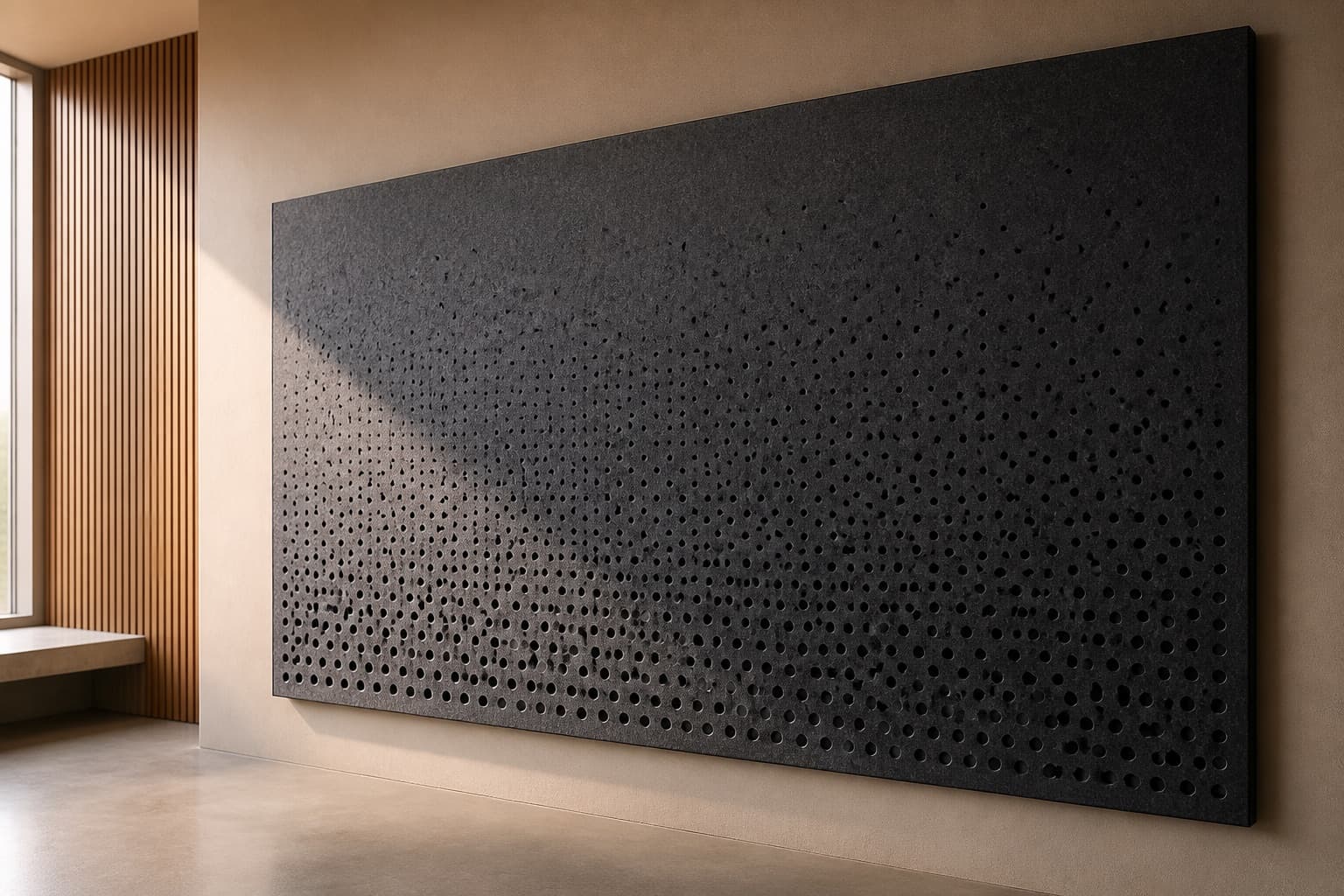
在声学工程与材料评审前,先以受控的密度变化探索视觉方案。
选择你的起点
HoleSnap 的三款应用共享面向导出的工作流程,但分别从不同类型的源素材开始。
精确阵列、自定义形状、渐变、边界和面向工程的输出。
打开 Mesh ↗将现有图像或标记转换为可调整的点、半色调或穿孔图案。
打开 Pattern ↗为表达矢量表面生成可重复的有机细胞和流场几何形状。
打开 Flow Scene ↗Mesh 常见问题解答
Mesh 的输入、输出、检查和产品边界的简短版本。
当您的模式从参数、模板、预设或自定义路径开始时,请使用 Mesh。它专为穿孔面板、格栅、屏幕、激光切割零件、CNC 工作流程和重复矢量场而设计。
Mesh 导出 SVG 用于矢量工作流程,DXF 用于 CAD 和 CAM 切换,STP/STEP 用于曲面或实体工作流程。导出选项和几何限制因格式而异。
Mesh 报告实时设计估算,例如开放面积和最小桥梁宽度。这些是有用的飞行前信号,但它们不是材料强度认证。始终使用您的制造商和目标软件验证最终文件。
是的。 Path Editor 可以创建或导入可编辑的自定义几何图形,您可以将其应用为 Mesh 内的重复形状或自定义边界。
Mesh 从精确的参数和可重复使用的几何图形开始。 Pattern 从图像、SVG 或徽标开始。 Flow Scene 从有机 Cell 或 Flow 生成器和可重现的种子开始。