01レイアウトシステム
通常の配列または表現力豊かなフィールドを構築する
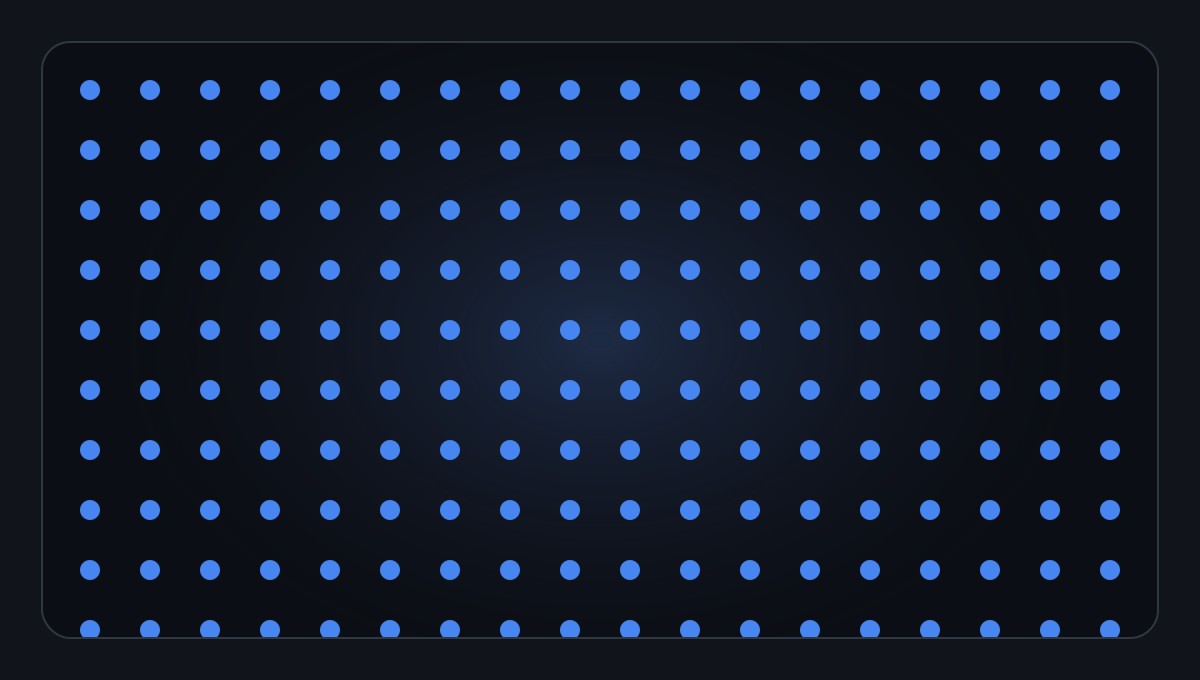
反復可能なグリッドと六角パターンから、同心円、極、スパイラル、Fibonacci、およびシード散布レイアウトに移行します。
HoleSnap Meshパラメトリックパターンエディター
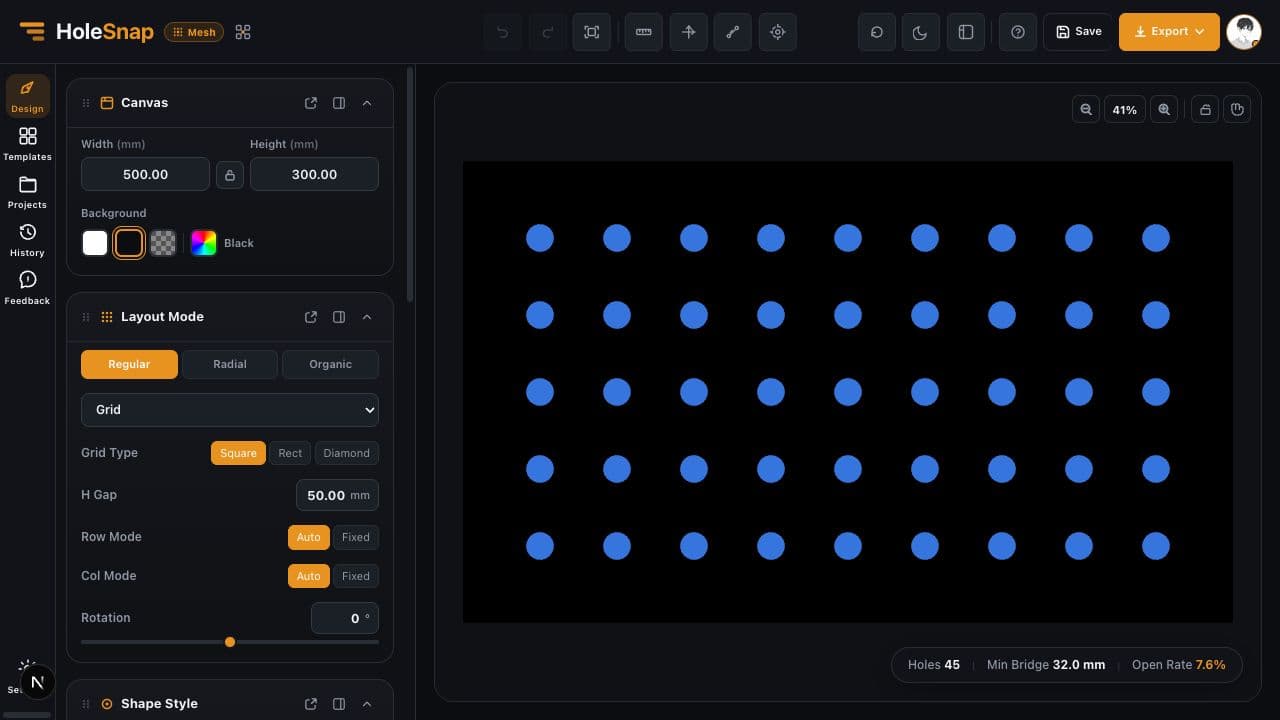
正確なパラメータ、テンプレート、プリセット、カスタム形状から、調整可能な穴あきパターンやベクトル パターンを作成します。ジオメトリをライブでプレビューし、主要な設計指標を確認してから、SVG、DXF、または STP をエクスポートします。
インストール不要 · ブラウザベース · アップグレードする前にエディタを試してください
レイアウトシステム
繰り返し可能な製造には通常の配列、視覚的な動きにはフィールド レイアウト、部品のエッジがパターンを定義する場合には境界認識モードを使用します。
Mesh でレイアウトを探索するワークフロー + コアコントロール
Mesh は、パターンを入力に接続したままにします。 1 つのパラメータを変更すると、キャンバス、推定、エクスポート ジオメトリが同時に更新されます。
実際のパネル サイズ、余白、背景、および使用可能な境界をミリメートル単位で入力します。
形状とレイアウトを選択し、間隔、密度、角度、グラデーション、効果を調整します。
穴の数、開口面積、ブリッジ幅を確認してから、SVG、DXF、または STP をエクスポートします。
反復可能なグリッドと六角パターンから、同心円、極、スパイラル、Fibonacci、およびシード散布レイアウトに移行します。
円、長方形、多角形、ひし形、星、リング、または作成して Path Editor にインポートしたパスから始めます。
すべてのアイテムを編集することなく、ポイント、ライン、カーブ、リピート、ミラー、ノイズのコントロールを使用して、サイズ、角度、密度、または形状を変更します。
長方形、円形、またはカスタム境界を適用し、使用可能な領域の端でジオメトリを非表示にするかトリムします。
メトリクスの例
ここに示すパターン例の値は例示です。
製作レビュー前の例示的な見積り。
デザインプリフライト
ここに示す値は例示です。 Mesh の内部では、穴の数、開口面積、ブリッジの最小幅が現在のジオメトリに対応するため、下流レビュー用のエクスポート ファイルを作成する前に、密度、開口面積、残りの材料を比較しやすくなります。
Mesh は材料強度の証明ではなく、設計の見積もりを提供します。製造業者と下流のソフトウェアで最終的な形状を検証します。上記の関連計算機はスタンドアロン ツールであり、現在の Mesh プロジェクトを読み取りません。ダウンストリームアプリケーションコンテキスト
これらの例はアプリケーションのコンテキストであり、シミュレーションまたは認定されたパフォーマンスではありません。 Mesh を使用して、下流のエンジニアリング レビューの前にジオメトリを準備して比較します。
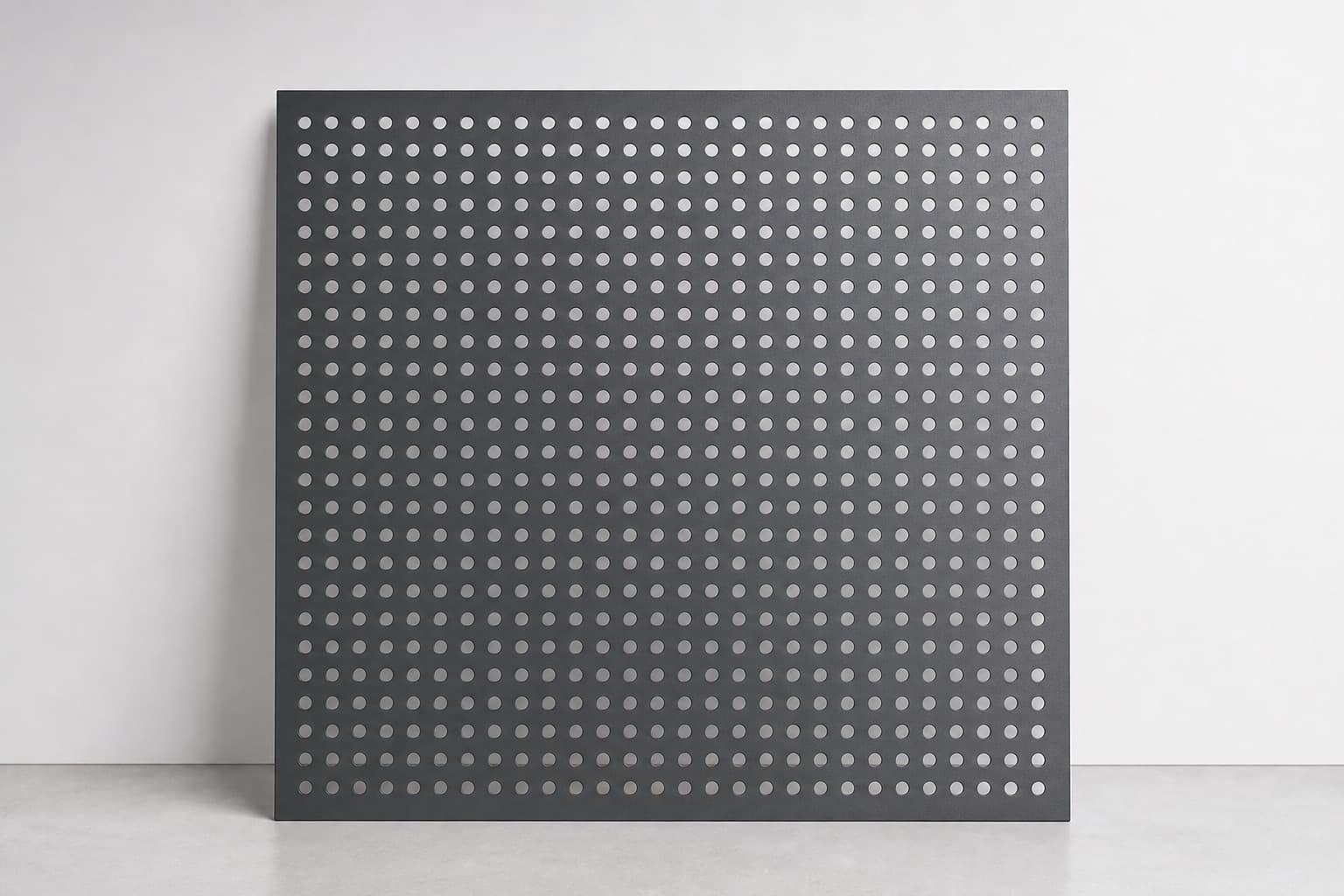
シートメタルおよび建築用パネルの再現可能な穴の形状、マージン、間隔、オープンエリアを設定します。
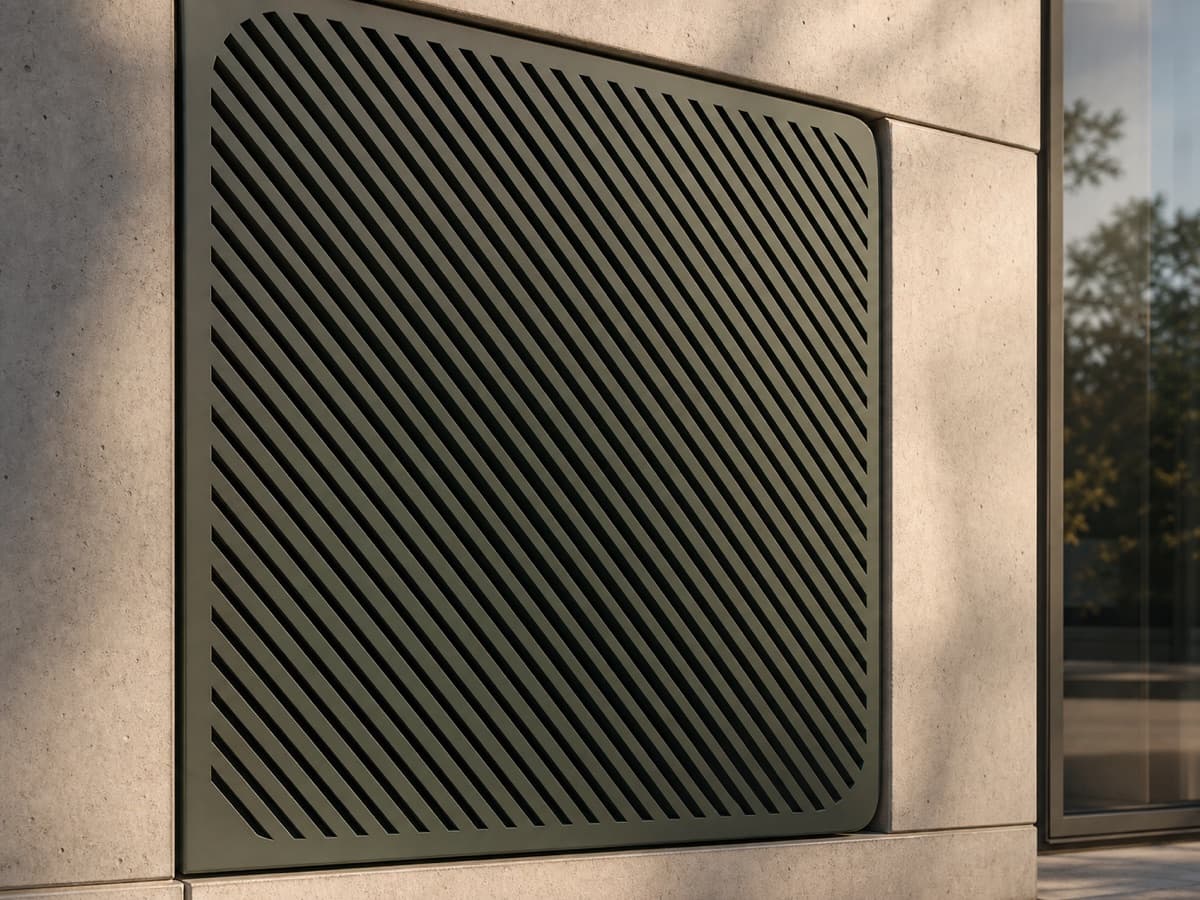
機器のカバー、通気口、ファングリルのコンセプトについて、オープンエリア、視覚密度、ブリッジ幅を比較します。
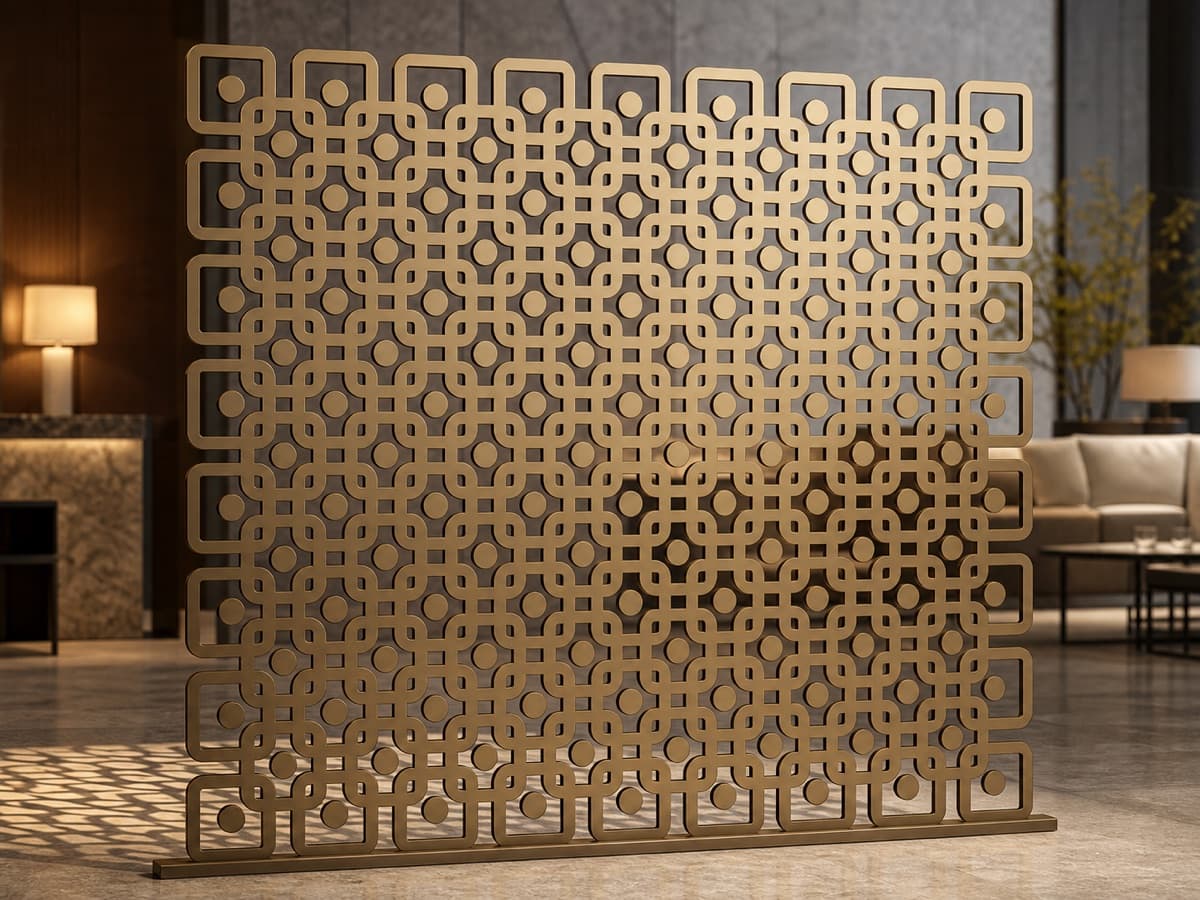
ファサード、間仕切り、内部スクリーンのカスタム形状、グラデーション、境界コントロールを組み合わせます。
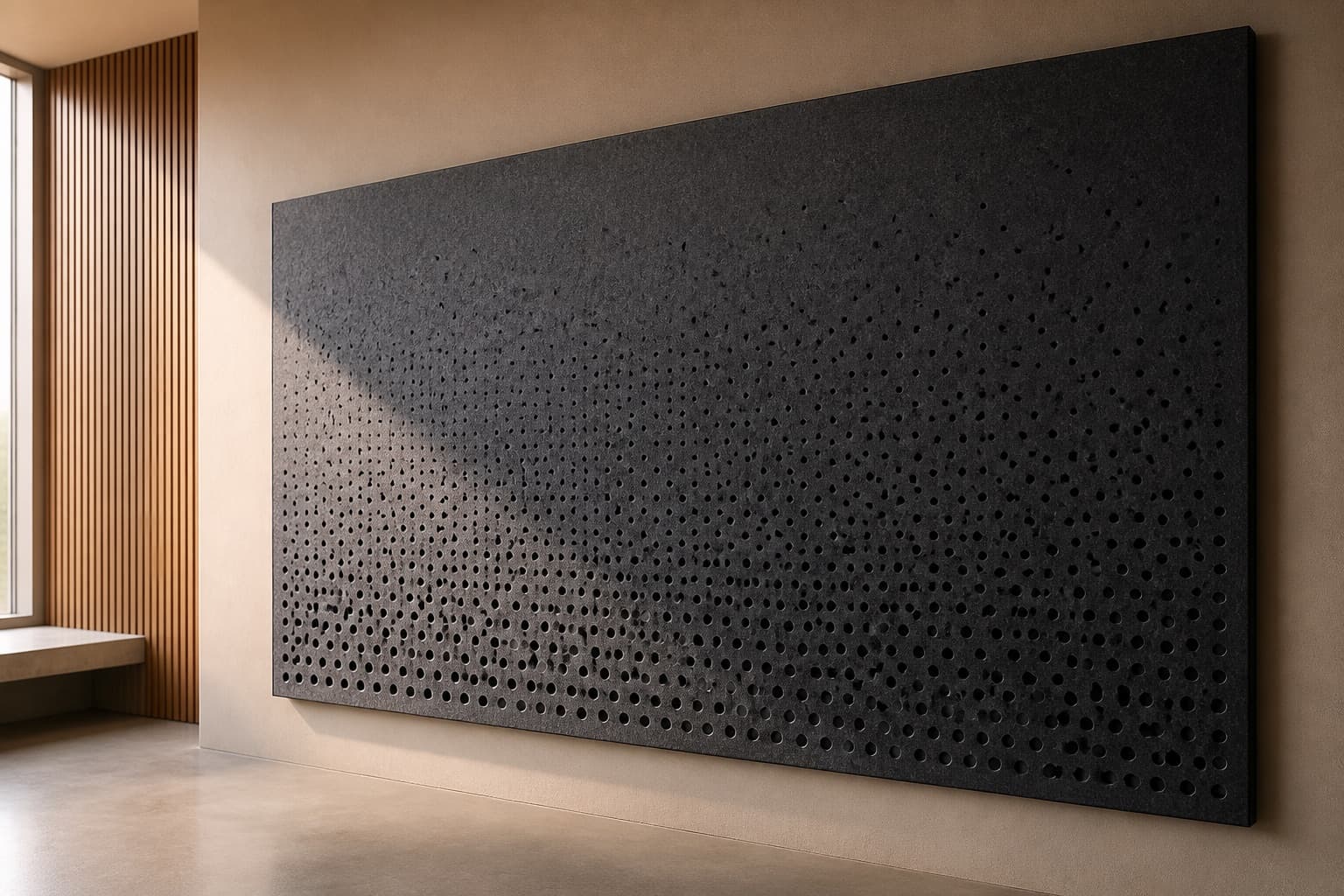
音響工学や材料をレビューする前の視覚的な出発点として、制御された密度の変化を調べます。
出発点を選択してください
HoleSnap の 3 つのアプリケーションはエクスポートに重点を置いたワークフローを共有していますが、異なるソース素材から始まります。
正確な配列、カスタム形状、勾配、境界、およびエンジニアリング指向の出力。
Mesh を開きます ↗既存の画像またはマークを、調整可能なドット、ハーフトーン、またはミシン目パターンに変換します。
Pattern を開きます ↗再現可能な有機細胞と表現力豊かなベクター表面のフロー フィールド ジオメトリを生成します。
Flow Scene を開きます ↗Mesh よくある質問
Mesh の入力、出力、チェック、および製品境界の短縮版。
パターンがパラメーター、テンプレート、プリセット、またはカスタム パスから始まる場合は、Mesh を使用します。穴あきパネル、グリル、スクリーン、レーザーカット部品、CNC ワークフロー、および反復ベクトル フィールド向けに設計されています。
Mesh はベクター ワークフローの場合は SVG、CAD および CAM ハンドオフの場合は DXF、サーフェスまたはソリッド ワークフローの場合は STP/STEP をエクスポートします。エクスポート オプションとジオメトリ制限は形式によって異なります。
Mesh は、オープンエリアや最小橋幅などの実際の設計見積もりをレポートします。これらは有用な飛行前信号ですが、材料強度の証明ではありません。必ず最終ファイルをファブリケーターおよびターゲット ソフトウェアで検証してください。
はい。 Path Editor は編集可能なカスタム ジオメトリを作成またはインポートでき、Mesh 内の繰り返し形状またはカスタム境界として適用できます。
Mesh は、正確なパラメータと再利用可能なジオメトリから始まります。 Pattern は、画像、SVG、またはロゴから始まります。 Flow Scene は、有機的な Cell または Flow ジェネレーターと再現可能なシードから始まります。
HoleSnap Mesh
ブラウザで開始し、ライブでジオメトリを整形し、ベクター、CAD、または製造ワークフローの次のステップのためにエクスポートします。
Mesh で開始します